Обычно приложение Restik POS обновляется автоматически — если у вас включено автоматическое обновление. Если оно выключено, вы можете обновить приложение вручную.
Как узнать текущую версию приложения Restik POS
Как узнать текущую версию приложения Restik POS
iOS (iPhone/iPad)
Откройте «Настройки» на устройстве.
Перейдите в раздел «Основные».
Нажмите «Хранилище iPhone».
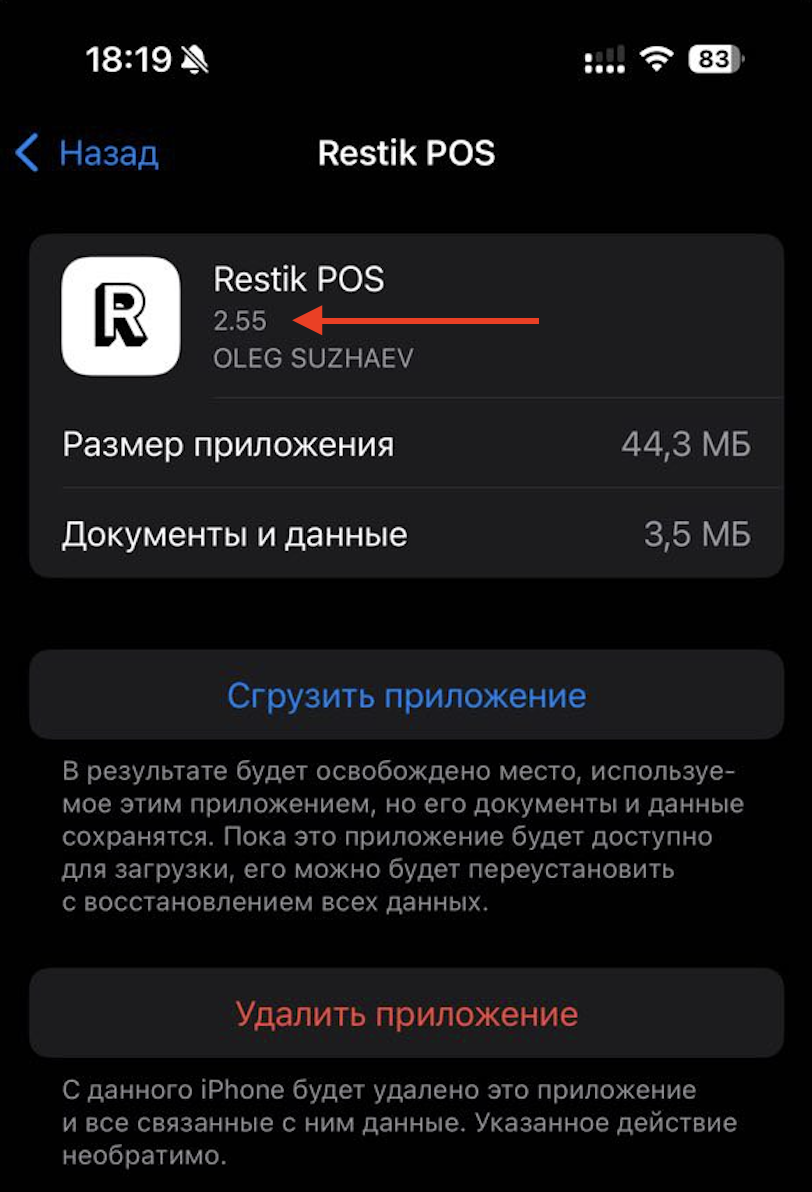
Найдите и откройте приложение Restik POS — версия будет указана под названием.
Android
Откройте «Настройки» на устройстве.
Зайдите в раздел «Приложения».
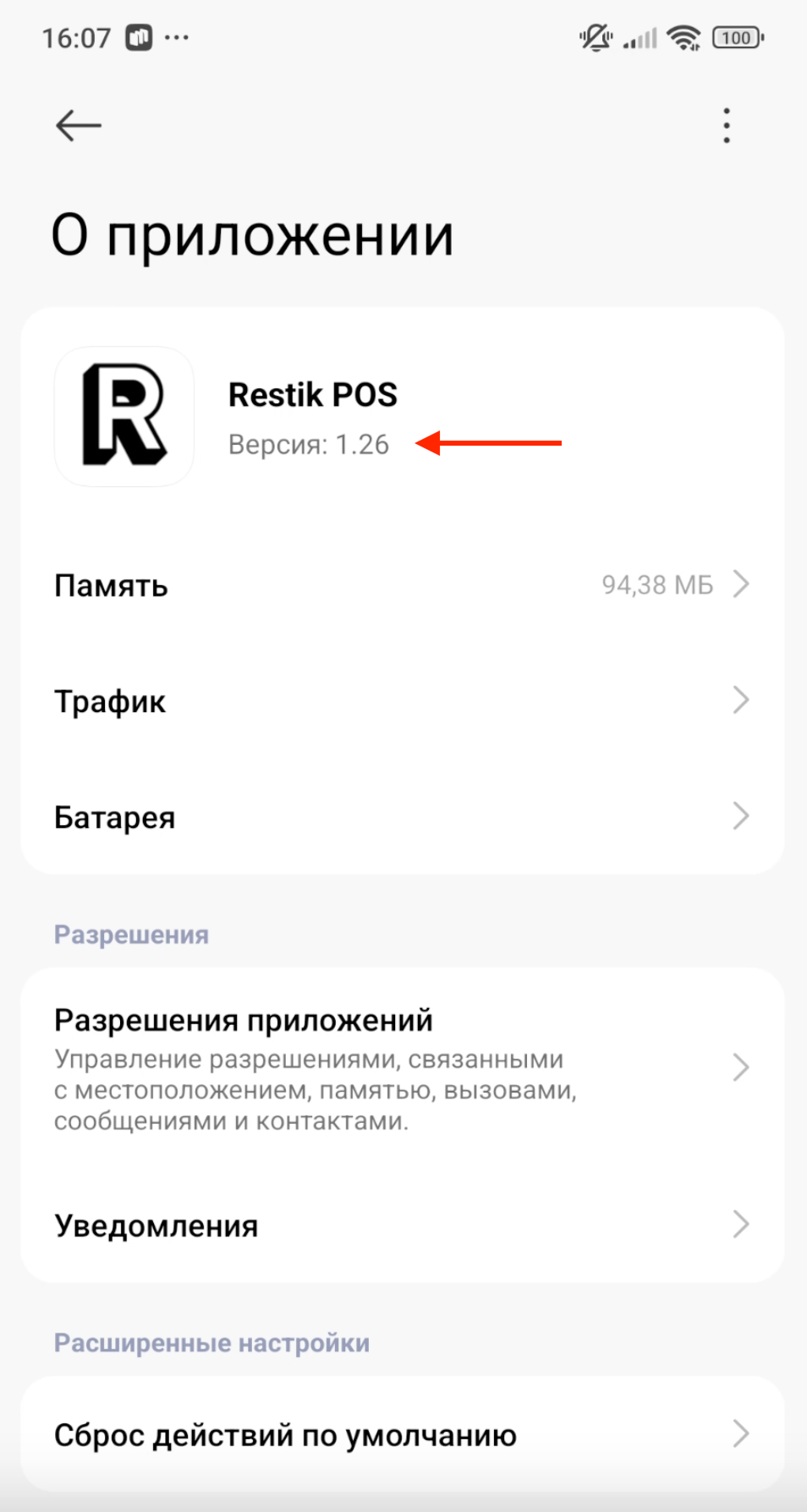
Найдите и откройте приложение Restik POS — версия будет указана под названием.
Обновление Restik POS на iOS
Обновление Restik POS на iOS
На iOS новые версии выходят поэтапно: в первый день — для 1% пользователей, во второй — для 2%, затем 5% и так далее. В течение 10–14 дней новая версия доходит до всех.
Иногда приложение нужно обновить вручную — например, если автообновление отключено или новая версия ещё не дошла до вашего устройства. Если обновление нужно уже сейчас, установите последнюю версию вручную через App Store:
Откройте App Store и найдите «Restik POS».
Откройте страницу приложения (нажмите на карточку, чтобы зайти внутрь).
Нажмите «Обновить».
Важно: кнопка «Обновить» может не отображаться в списке результатов поиска — обычно она появляется именно на странице приложения.
Обновление Restik POS на Android
Обновление Restik POS на Android
На Android новые версии сначала становятся доступны участникам бета-тестирования, а затем — всем пользователям поэтапно: сначала 1%, потом 2%, затем 10%, 50% и так далее. В течение 10–14 дней новая версия доходит до всех.
Если обновление нужно уже сейчас, а в Google Play оно ещё не появилось — можно установить последнюю версию вручную, не дожидаясь, пока обновление станет доступно на вашем устройстве.
Если автообновление отключено и вы хотите просто обновить приложение до последней версии:
Откройте Google Play.
Введите в поиске Restik POS и откройте страницу приложения.
Нажмите «Обновить».
Если новая версия ещё не дошла до вашего устройства, но вы хотите обновиться раньше:
Это бывает полезно, если в новой версии появилась важная для вас функция и вы хотите получить её как можно раньше.
Чтобы обновиться до последней версии на Android раньше остальных, нужно стать участником бета-тестирования. Тогда обновления приходят не в течение 10–14 дней, а сразу после выхода.
Все версии проходят тестирование и готовы к работе, но в бета-сборках иногда могут встречаться незначительные ошибки. Если проблема окажется критичной, вы сможете выйти из бета-теста и вернуться на обычную версию. Для этого достаточно открыть страницу приложения Restik POS в Google Play и нажать кнопку «Выйти из бета-тестирования».
Как подключиться к бета-тестированию:
Откройте Google Play.
Перейдите на страницу приложения Restik POS.
Пролистайте вниз до блока «Примите участие в бета-тестировании».
Нажмите «Присоединиться».
После подключения установите обновление — станет доступна последняя версия.
Сообщение: «Другой аккаунт на устройстве присоединился к программе бета-тестирования приложения» на Android
Если при попытке стать участником бета-тестирования на Android вы видите сообщение «Другой аккаунт на устройстве (ваша почта) присоединился к программе бета-тестирования приложения. Обновления могут включать бета-версии функций» — это чаще всего означает, что на устройстве установлена бета-версия приложения, и зарегистрировано два аккаунта Google Play. Текущая учётная запись, с которой выполняется обновление, не участвует в бета-тестировании, а другая — участвует. Если вы выполните обновление, бета-версия может установиться и для второй учётной записи на устройстве. Чтобы этого не произошло, выйдите из бета-теста в той учётной записи, которая в нём участвует.
Чтобы выйти из бета-теста:
Зайдите в Google Play под той учётной записью, которая участвует в бета-тесте.
Перейдите на страницу приложения в Google Play и нажмите «Выйти из бета-тестирования».
Затем переключитесь на основной аккаунт — установка обычной версии станет доступна.
Обновление Restik POS на Эвотор
Обновление Restik POS на Эвотор
Приложение на Эвотор обновляется автоматически, если есть подключение к интернету — примерно раз в 30–50 минут устройство проверяет наличие новых версий. Когда обновление становится доступно, оно устанавливается в фоновом режиме за 10–15 минут.
Если обновление не установилось автоматически, можно попробовать поставить вручную: зайдите в «Настройки» на Эвотор → «Обновление устройства» → «Обновление системы». Если вручную не обновляется или есть ошибки обновления устройства — обратитесь в поддержку Эвотор, они помогут.
Важно: иногда обновления появляются не у всех сразу — мы выпускаем их постепенно. Так безопаснее: если вдруг найдётся ошибка, её можно быстро исправить и не затронуть всех пользователей. Поэтому новая версия может временно не отображаться на вашем Эвоторе — это нормально. Если обновление на Эвотор нужно быстрее, напишите нам в поддержку — добавим ваше устройство в приоритетную очередь на обновление.