В этой статье мы рассмотрим подключение кассы к роутеру по проводу Ethernet. Для подключения кассы по Wi-Fi обратитесь к этой статье.
Restik взаимодействует с кассой АТОЛ по сети — это значит, что касса должна быть подключена к тому же роутеру, к которому подключено устройство с приложением Restik POS.
Для начала работы настройте подключение кассы к роутеру через Ethernet или Wi-Fi. Вы можете сделать это самостоятельно с помощью этой инструкции или обратиться в сервисный центр АТОЛ.
Выбор интерфейса подключения (Ethernet или Wi-Fi) зависит от того, какой из них доступен на вашей кассе. Узнать это вы можете при покупке кассы или в инструкции производителя.
Для настройки вам понадобятся:
Компьютер или ноутбук с USB-портом
Касса АТОЛ с портом Ethernet
USB-провод для подключения кассы к компьютеру (идет в комплекте с кассой)
Ethernet провод для подключения кассы к роутеру
Роутер
1. Установите драйвер АТОЛ на компьютер или ноутбук
Скачать драйвер можно на официальном сайте АТОЛ в разделе «Центр загрузок» — «Контрольно-кассовая техника» — «Драйвер ККТ x.x.x.x».
Откройте папку с драйвером, перейдите в папку «installer» и выберите нужный установочный файл в зависимости от вашей операционной системы:
«dmg» для Mac OS X
«exe» для Windows
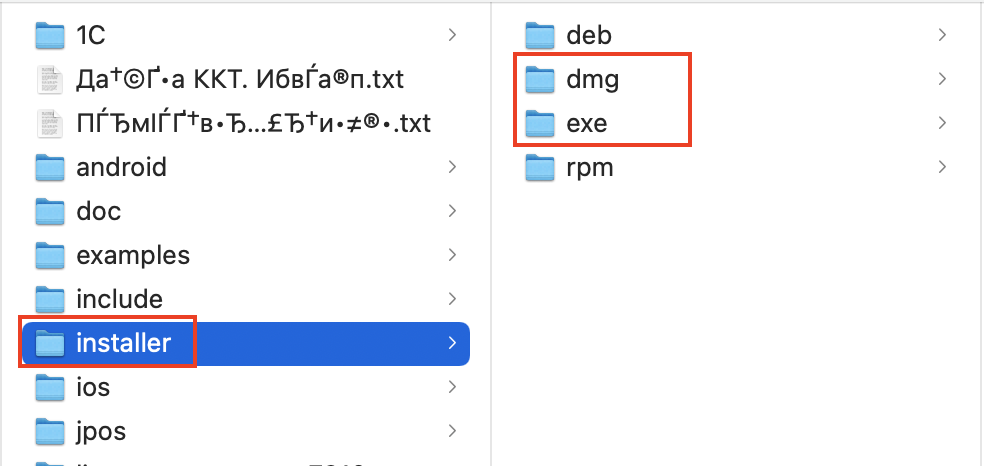
После установки запустите программу «Тест драйвера ККТ», которая появится на вашем компьютере.
🔴 Если вы работаете на Mac — система не позволит запустить приложение обычным способом, так как оно сделано неустановленным разработчиком. Запустите приложение по этой инструкции.
2. Подключите кассу к компьютеру по USB
Включите кассу.
Подключите кассу к компьютеру с помощью USB-кабеля.
3. Настройте кассу
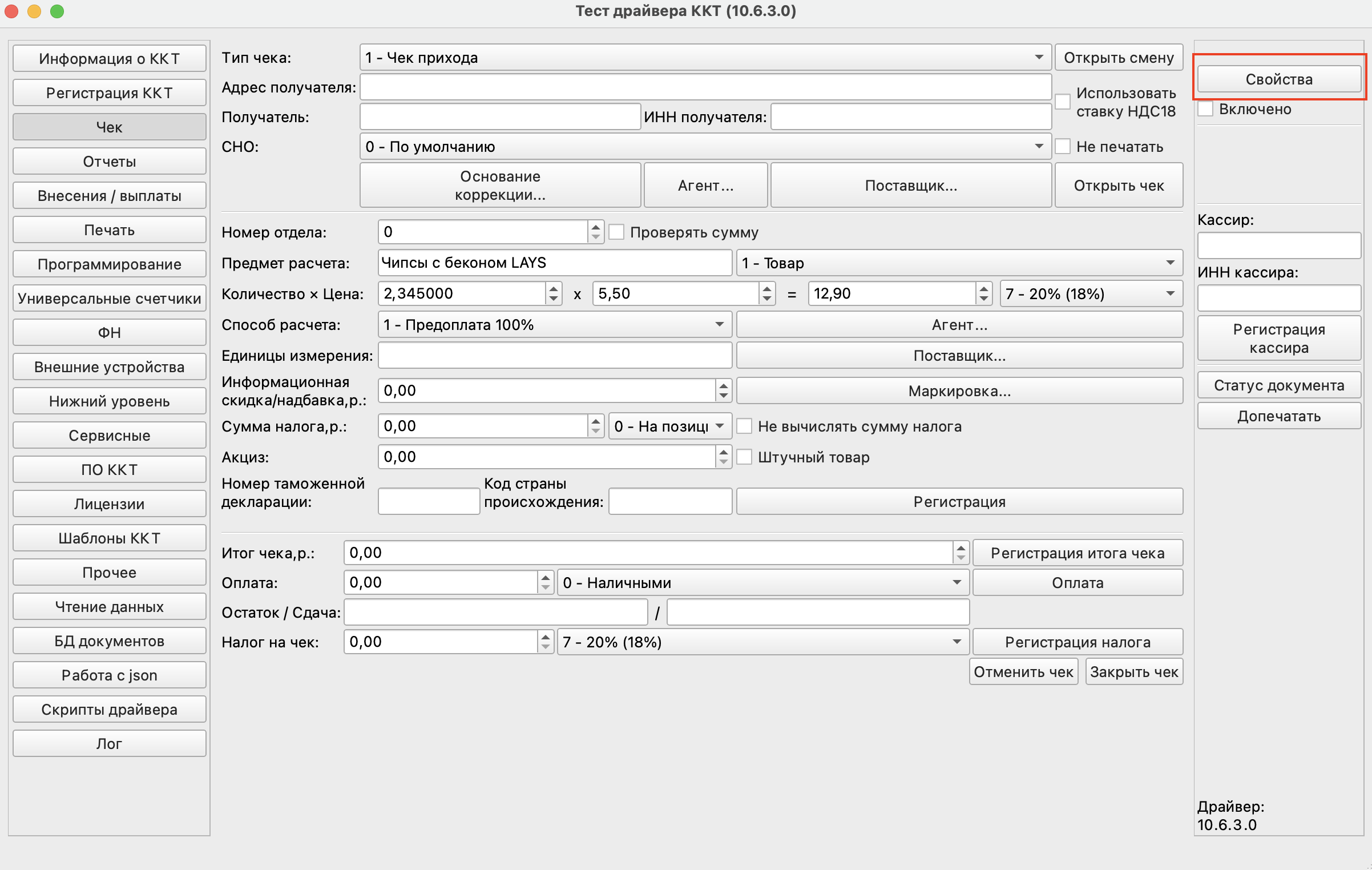
1. После подключения кассы к компьютеру откройте программу «Тест драйвера ККТ» и нажмите на кнопку «Свойства» в правом верхнем углу экрана:
2. В открывшемся окне убедитесь, что выбран «канал связи: USB» и нажмите на кнопку «проверка связи»:
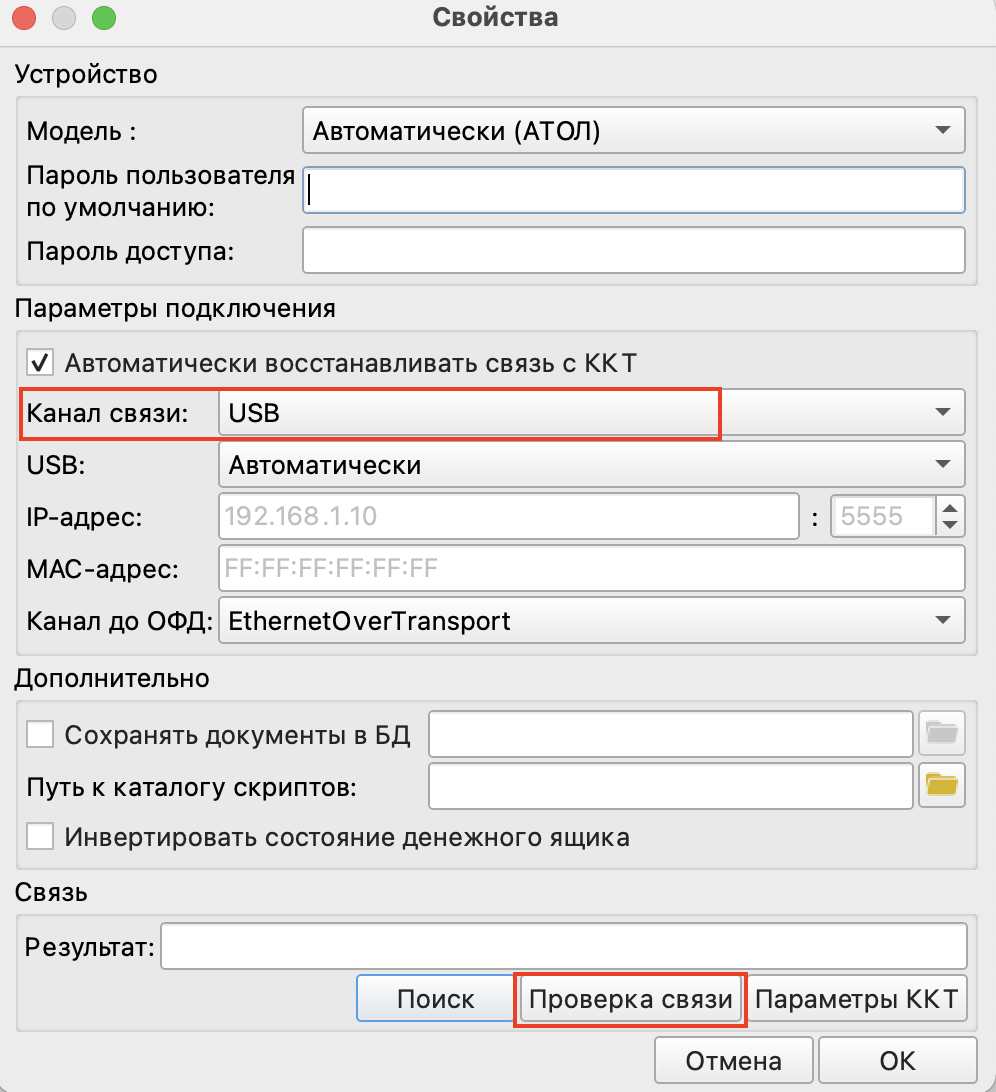
В поле «результат» появится название вашей кассы:

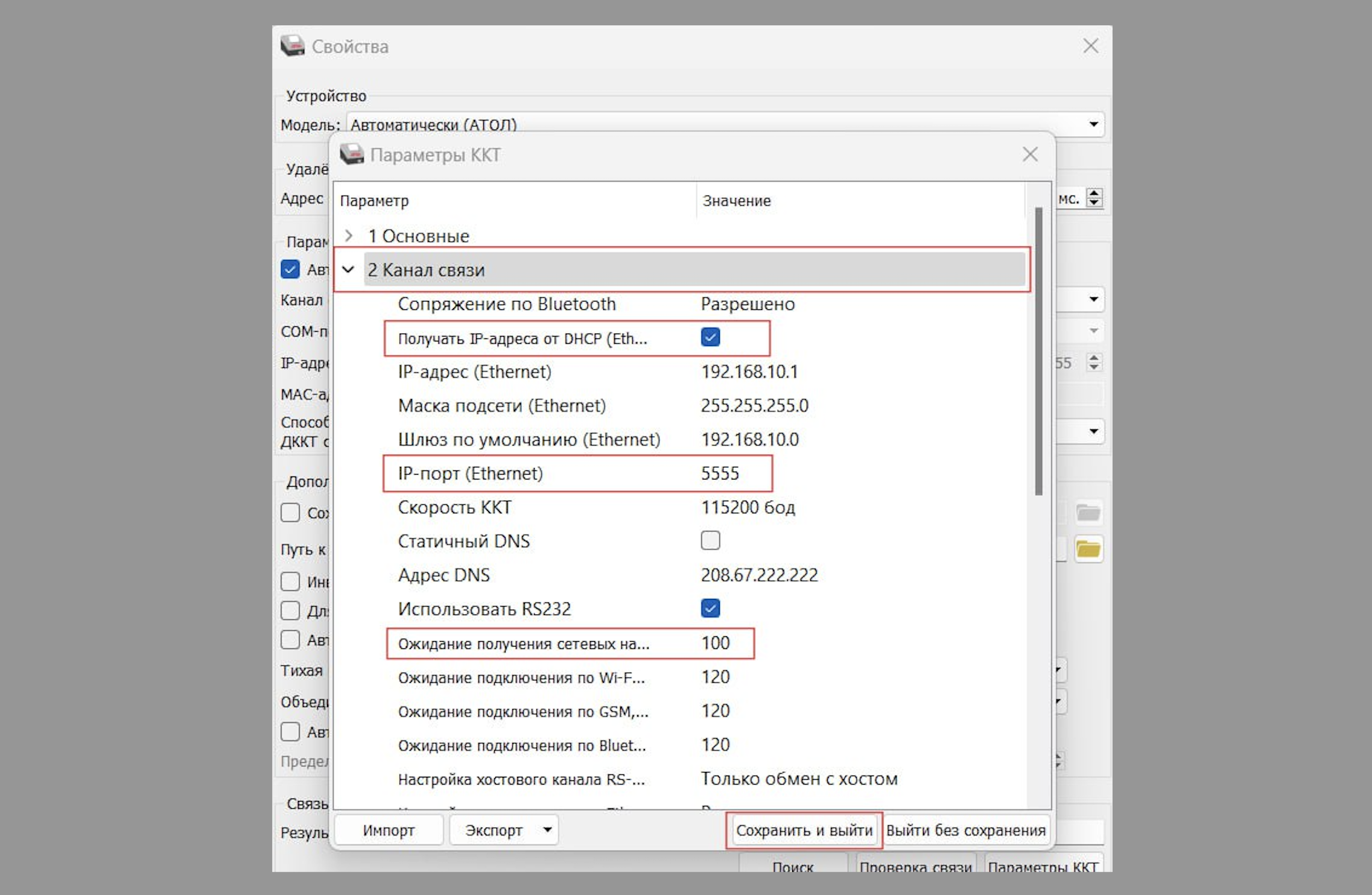
3. Нажмите на кнопку «Параметры ККТ». В открывшемся окне выполните следующие настройки:
Найдите пункт «Канал связи» и откройте его
Поставьте галочку «Получать IP-адреса от DHCP (Ethernet)»
Установите IP-порт Ethernet: 5555
Установите «Ожидание получения сетевых настроек по Ethernet»: 100
Нажмите «Сохранить и выйти»
Подключите Ethernet провод к кассе и к роутеру
4. Затем найдите раздел «ОФД» и укажите «Канал обмена с ОФД: Ethernet»:
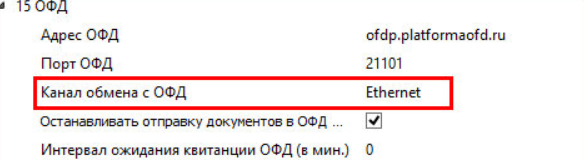
Нажмите на кнопку «Сохранить и выйти». Отключите кассу от компьютера и выключите её.
4. Переключите кассу на работу по Ethernet
Если касса работает на платформе 5.0 — просто включите её.
Если ваша касса работает на платформе до версии 5.0, то:
Обратите внимание: кассы с прошивкой ниже версии 5.0 в любой момент могут перестать поддерживаться. Рекомендуем обновить их заранее, чтобы избежать возможных проблем в работе. По вопросам обновления обратитесь к официальному партнёру АТОЛ в вашем городе.
⚫️ Узнать версию платформы можно по инструкции.
Войдите в сервисный режим: для этого нажмите и удерживайте кнопку промотки чековой ленты и одновременно включите кассу. После четвертого звукового сигнала отпустите кнопку промотки. В сервисном режиме устройство распечатает документ с перечнем возможных действий.
Количество сигналов может отличаться в зависимости от модели и версии кассы, если четыре звуковых сигнала не работают — попробуйте другое количество: от 1 до 7-ми. Или уточните количество сигналов в инструкции к устройству.

Выберите действие путем нажатия кнопки промотки чековой ленты. Количество нажатий зависит от номера позиции в меню. После нажатия каждый раз воспроизводится звуковой сигнал.
Перейдите в раздел «2. Канал обмена»:
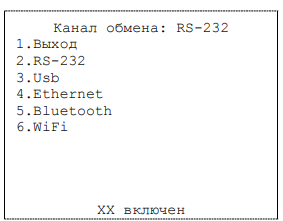
Выберите пункт «Ethernet» путём нажатия клавиши промотки чековой лентой нужное число раз и перезагрузите кассу.
5. Подключите кассу к Restik
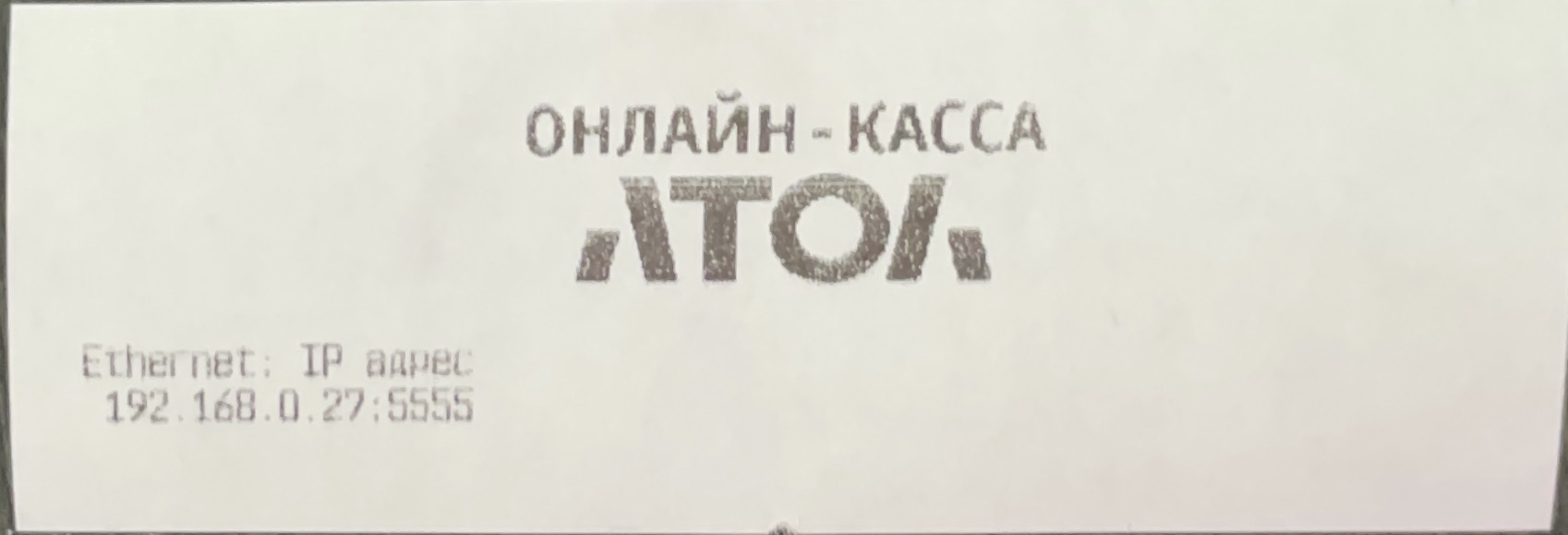
Если вы все сделали правильно — после включения касса распечатает свой IP-адрес:
Теперь вы можете подключить кассу к Restik с помощью этой инструкции.