Фиксированные скидки нужны, если вы хотите сделать разовую скидку для гостя или сотрудников. Вам не нужно создавать программу лояльности и начислять бонусы. Вам просто нужна скидка здесь и сейчас — например, на питание персонала, для управляющих или на заказ на вынос.
Программы лояльности нужны, когда вы хотите поощрять клиентов регулярными бонусами или скидками, следить за их покупками, тем самым развивая лояльность к вашему заведению и желание возвращаться. Подробнее про программы лояльности по ссылке.
Фиксированная скидка всегда в процентах. Если процентная скидка вам не подходит, вы можете воспользоваться полем в разделе оплаты «За счет заведения» и указать сумму в рублях.
Чтобы воспользоваться фиксированной скидкой, сначала её нужно создать в веб-версии админки, а затем применить к чеку в приложении Restik POS.
Создать фиксированную скидку в веб-версии панели администратора
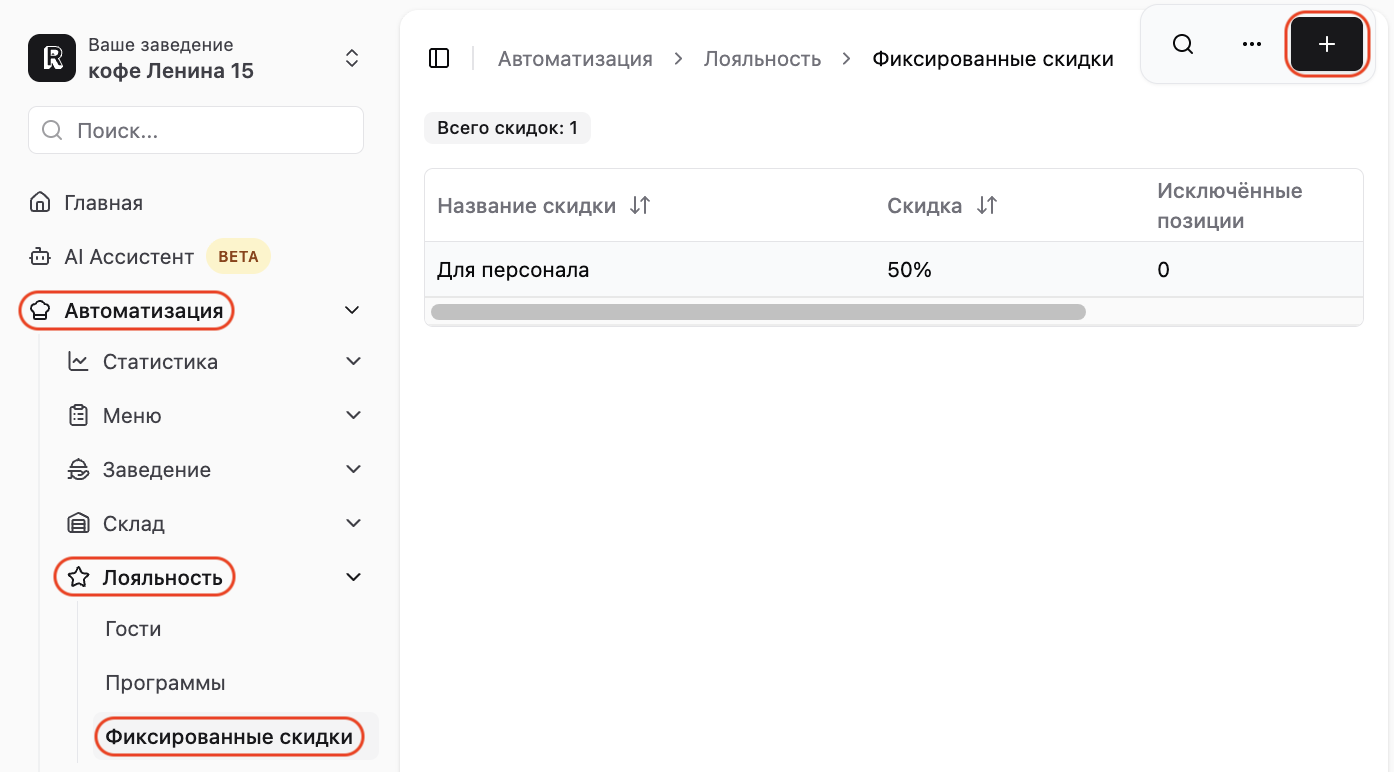
1. Перейдите в панель администратора в раздел «Автоматизация» — «Лояльность» — «Фиксированные скидки».
2. Нажмите «Создать фиксированную скидку» или знак плюса в правой верхней части экрана.
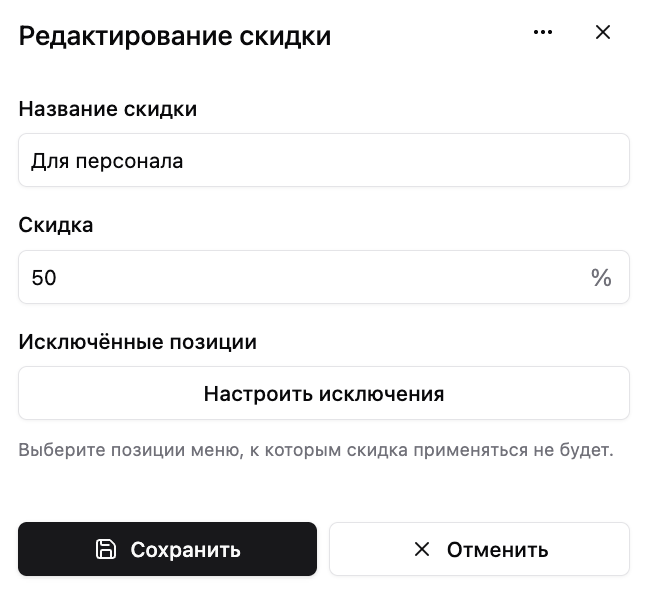
3. Заполните поля «Название скидки» и «Скидка», в примере это скидка для персонала в 50%. Обязательно нажмите «Сохранить».
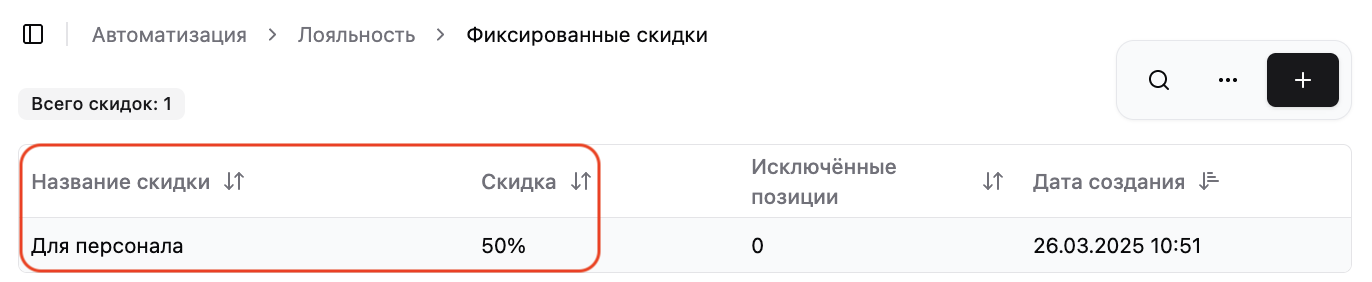
4. Скидка создана.
Как применить скидку в приложении Restik POS
Фиксированные скидки автоматически появятся в приложении для официантов Restik POS.
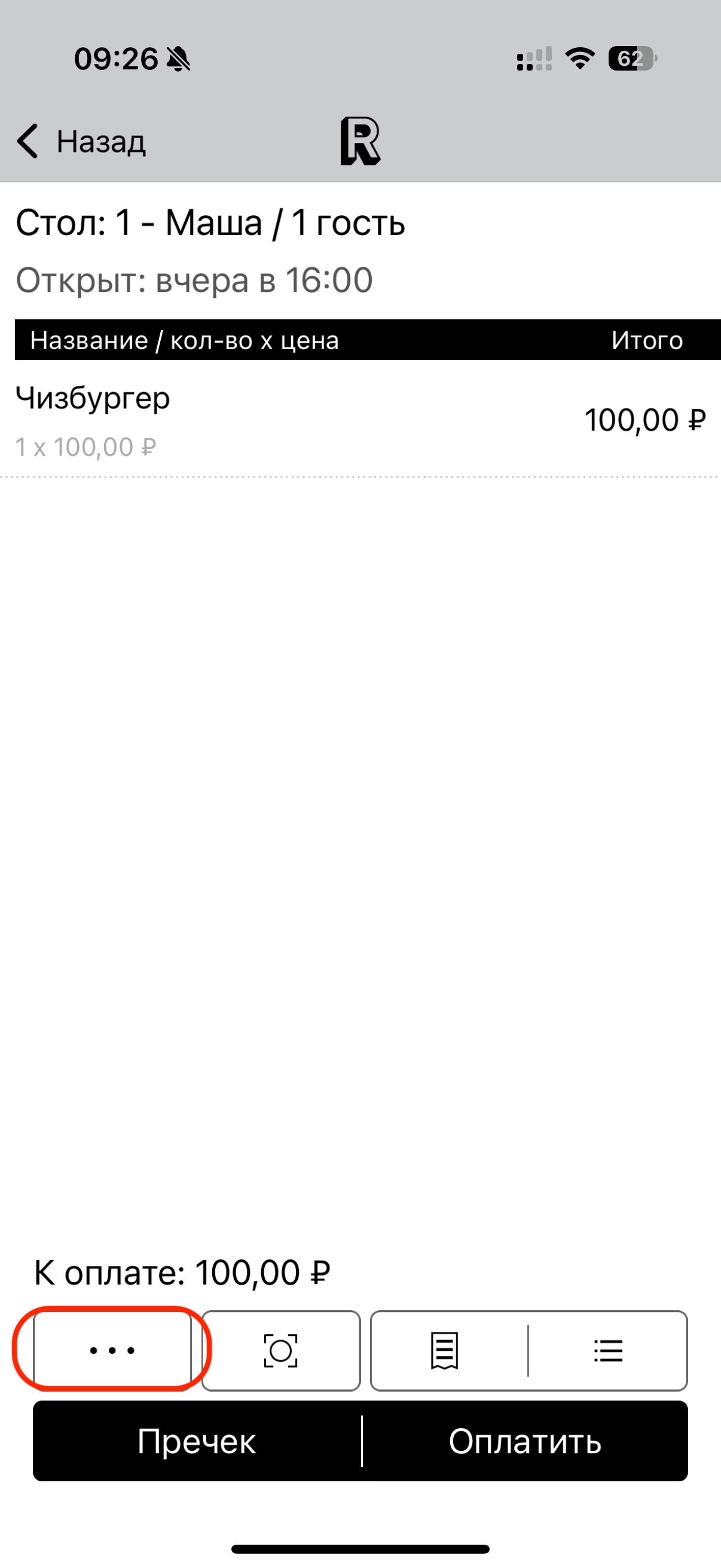
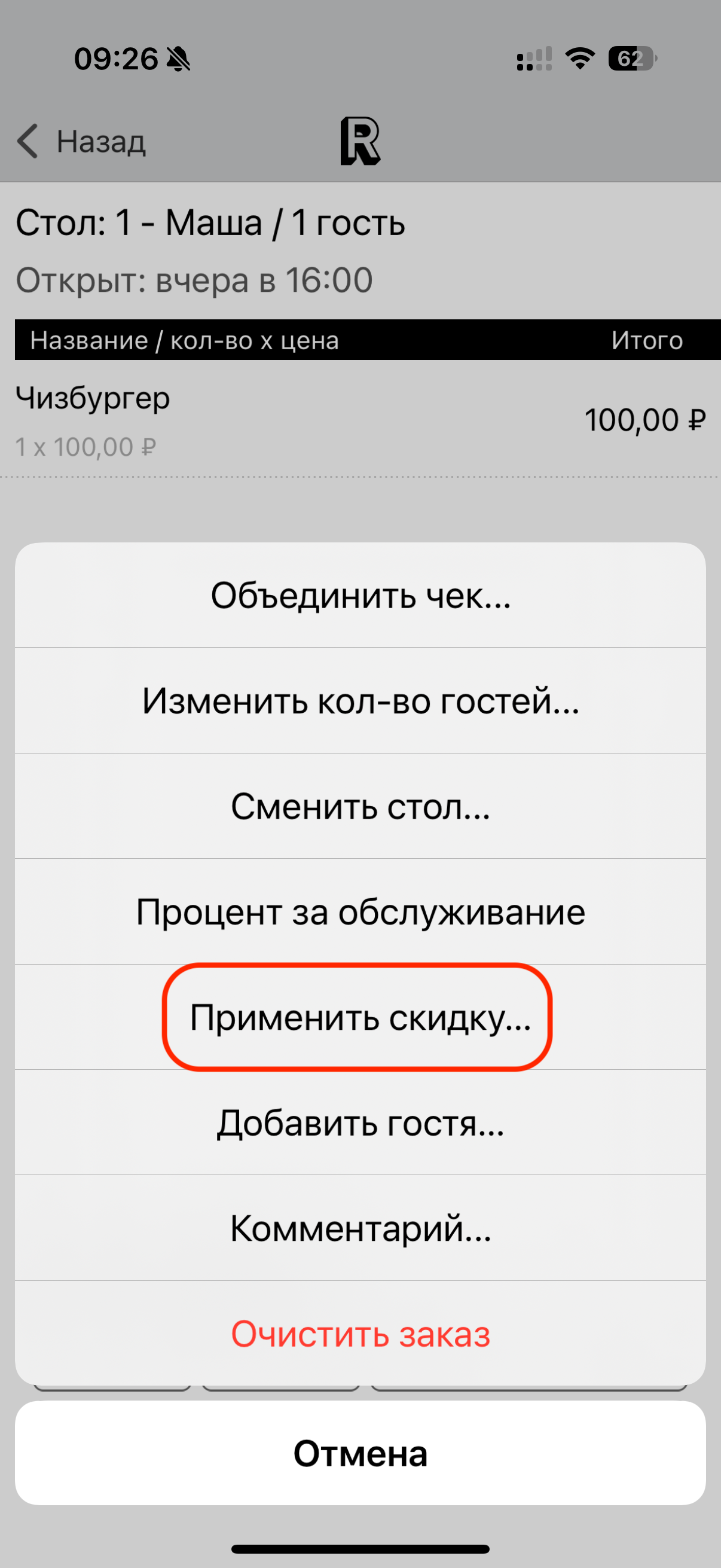
1. Зайдите в чек, затем на экране чека нажмите на три точки в левом нижнем углу.
2. Выберите «Применить скидку»:
 |  |
💡Если в приложении Restik POS вы не видите пункт «Применить скидку» или в списке нет созданной скидки — проверьте, что: скидка создана в панели администратора; синхронизация данных прошла успешно; вы авторизовались в нужном аккаунте Restik.
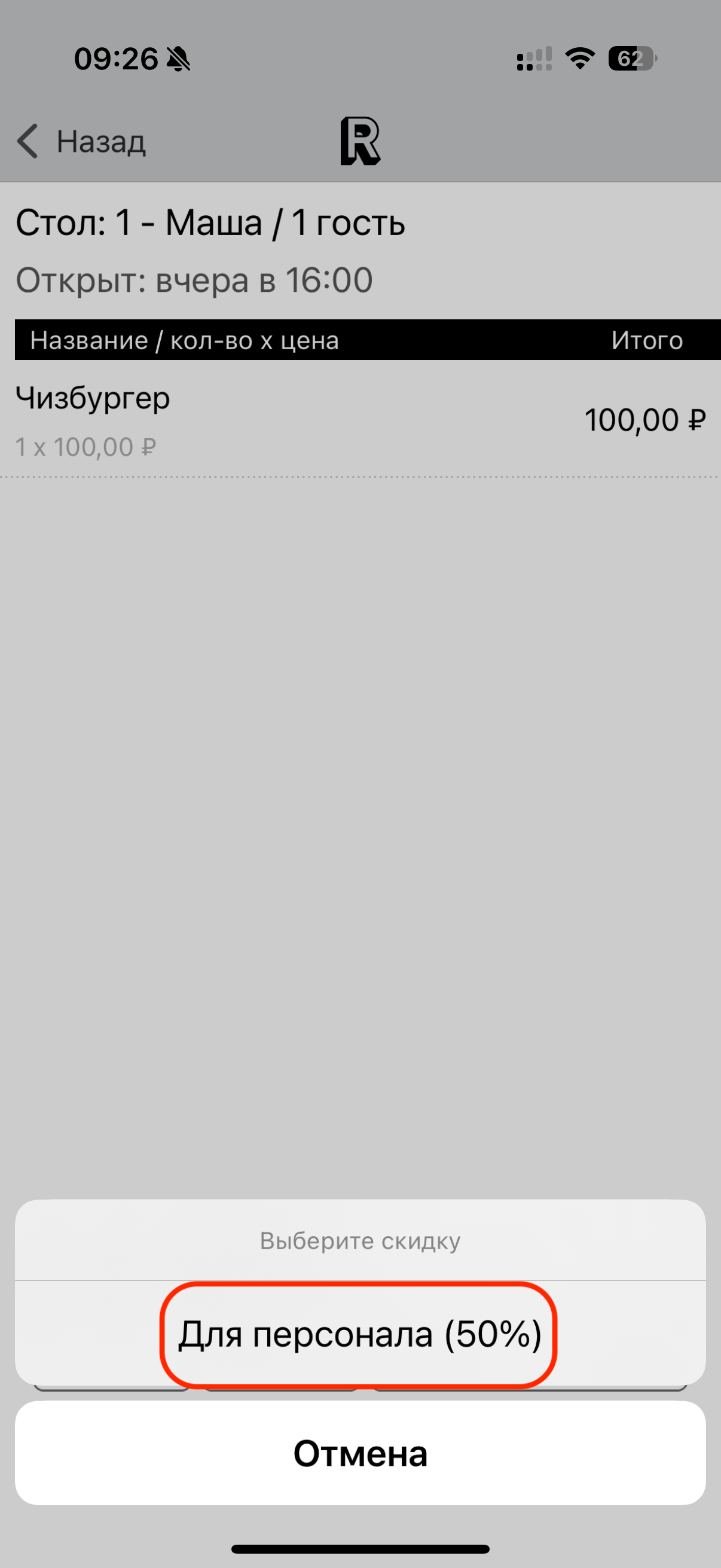
3. Выберите вашу созданную скидку.
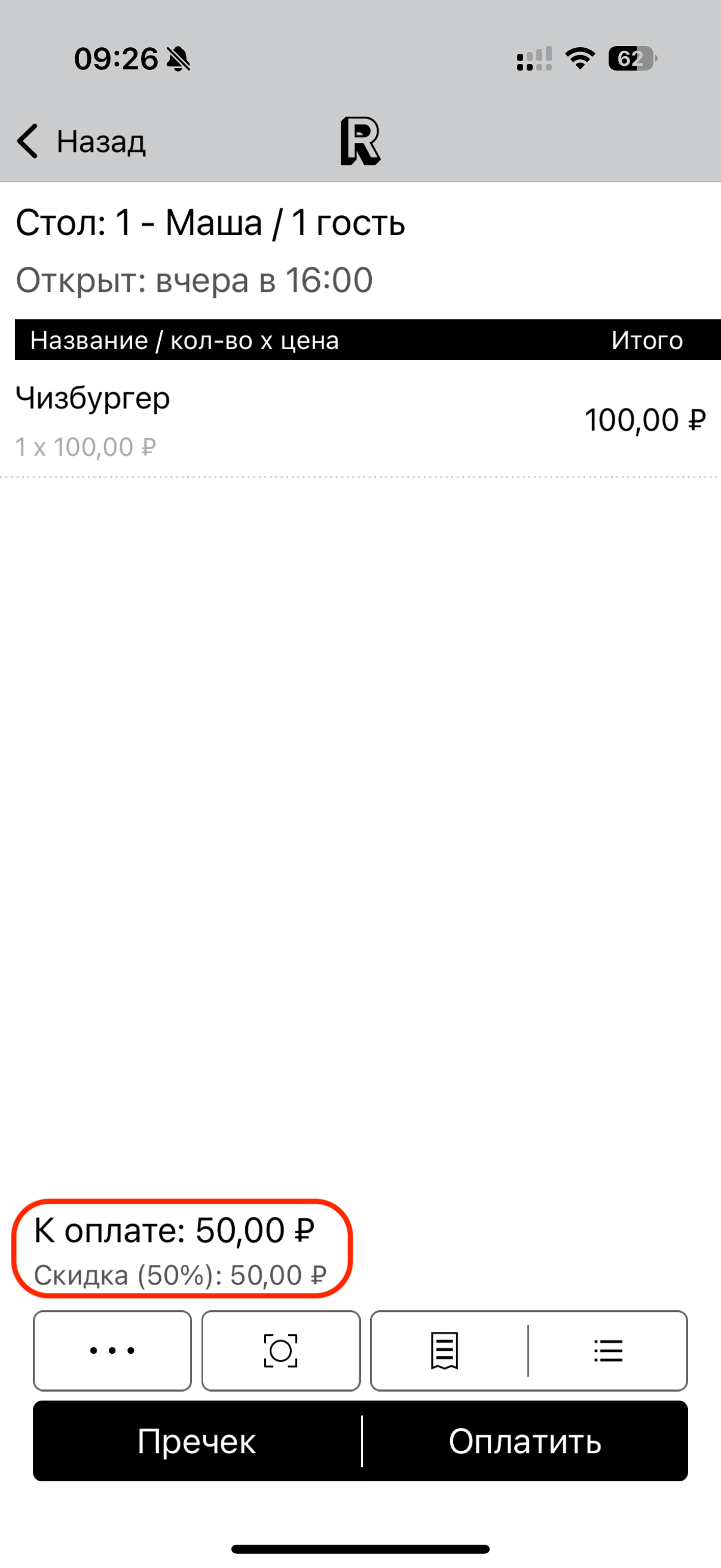
4. Скидка применится к чеку и отобразится в левом нижнем углу:
 |  |
Как исключить некоторые позиции меню из фиксированной скидки
Для каждой фиксированной скидки можно настроить исключения — выбрать позиции меню, к которым эта скидка применяться не будет. Это удобно, если вы не хотите давать скидку на отдельные товары (например, алкоголь, табак, позиции по спец. цене и т. п.).
Как настроить исключения
Как настроить исключения
Откройте «Автоматизация» — «Лояльность» — «Фиксированные скидки».
Создайте новую скидку или отредактируйте существующую.
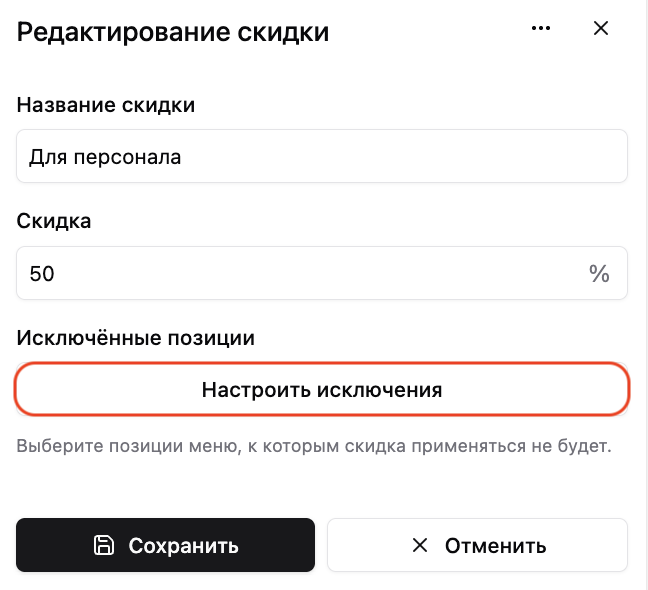
Нажмите кнопку «Настроить исключения»:
Выберите позиции меню, которые нужно исключить из этой скидки, и примените выбор:
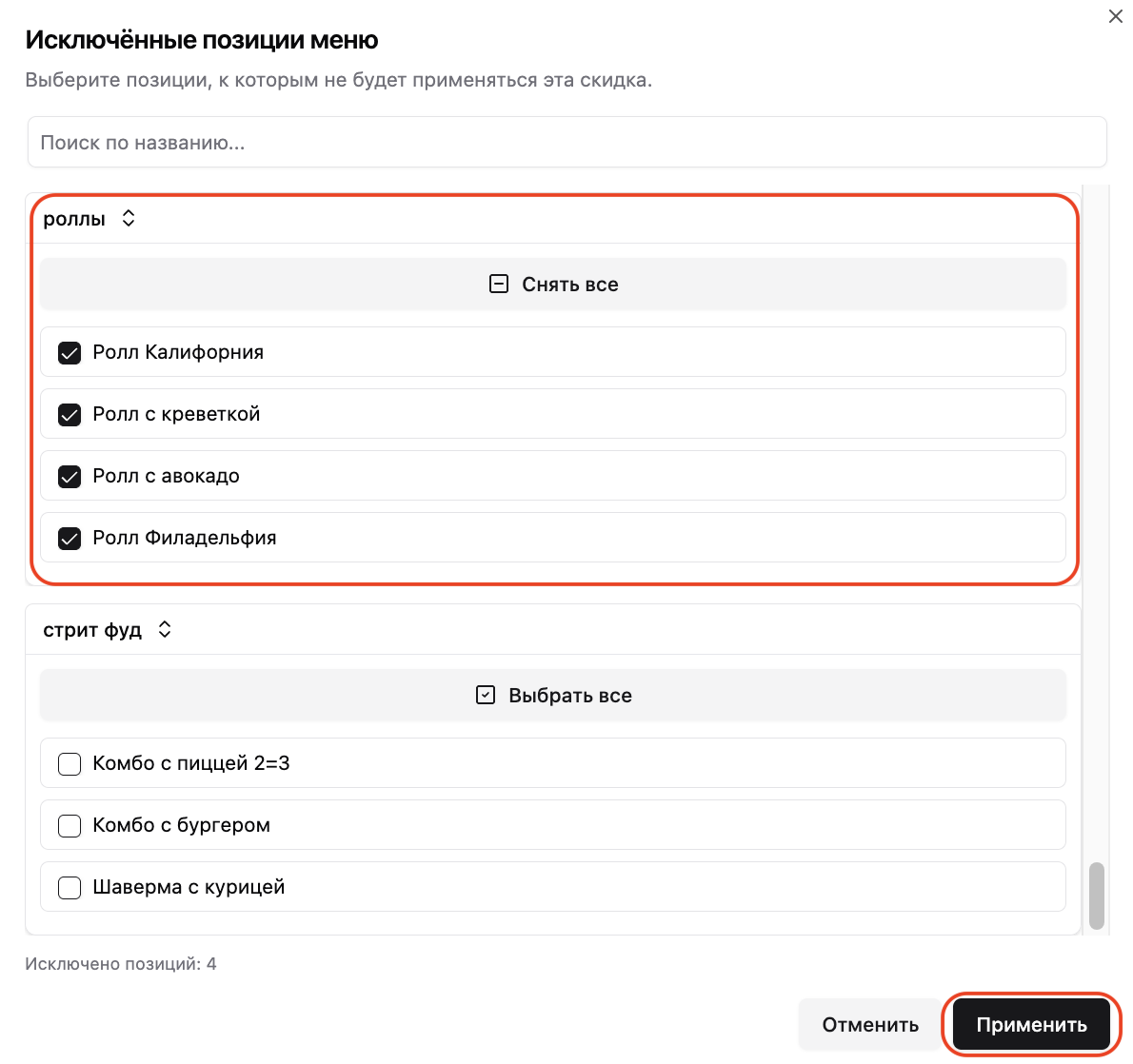
Нажмите «Сохранить» у скидки:
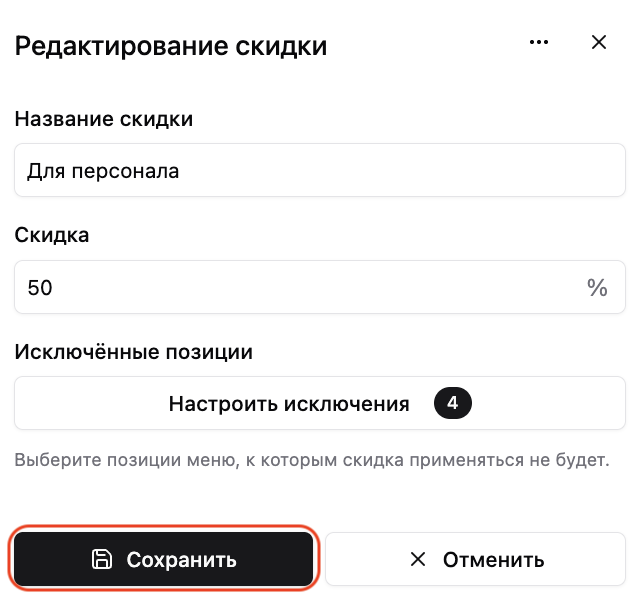
Кнопка «Настроить исключения» показывает количество выбранных исключений. Чтобы убрать исключения откройте скидку в редактировании, снова зайдите в «Настроить исключения», снимите выбор со всех позиций и сохраните скидку.
Как это работает в чеке
Как это работает в чеке
Когда официант применяет фиксированную скидку в Restik POS, скидка считается только для тех позиций, которые не находятся в списке исключений. Исключённые позиции остаются в чеке по полной стоимости.
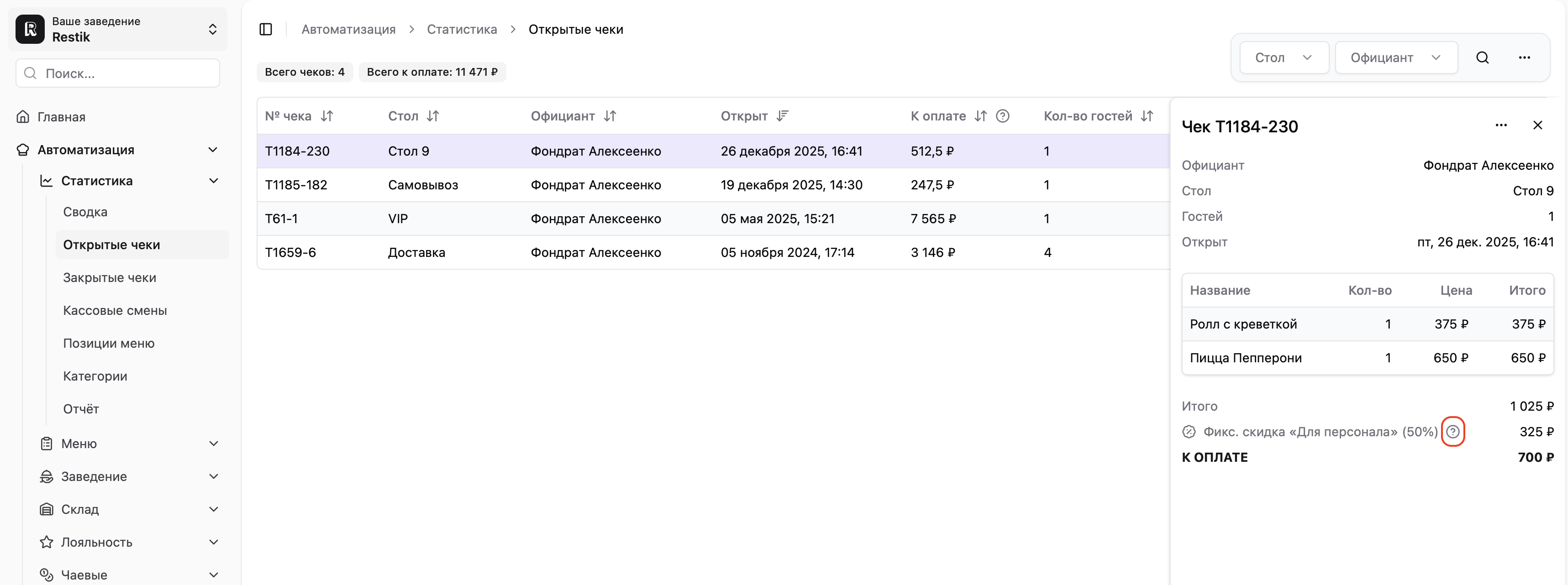
Если у фиксированной скидки есть исключения, в Restik POS в открытом чеке и в истории чеков рядом с строкой скидки появляется значок ⓘ (информация).
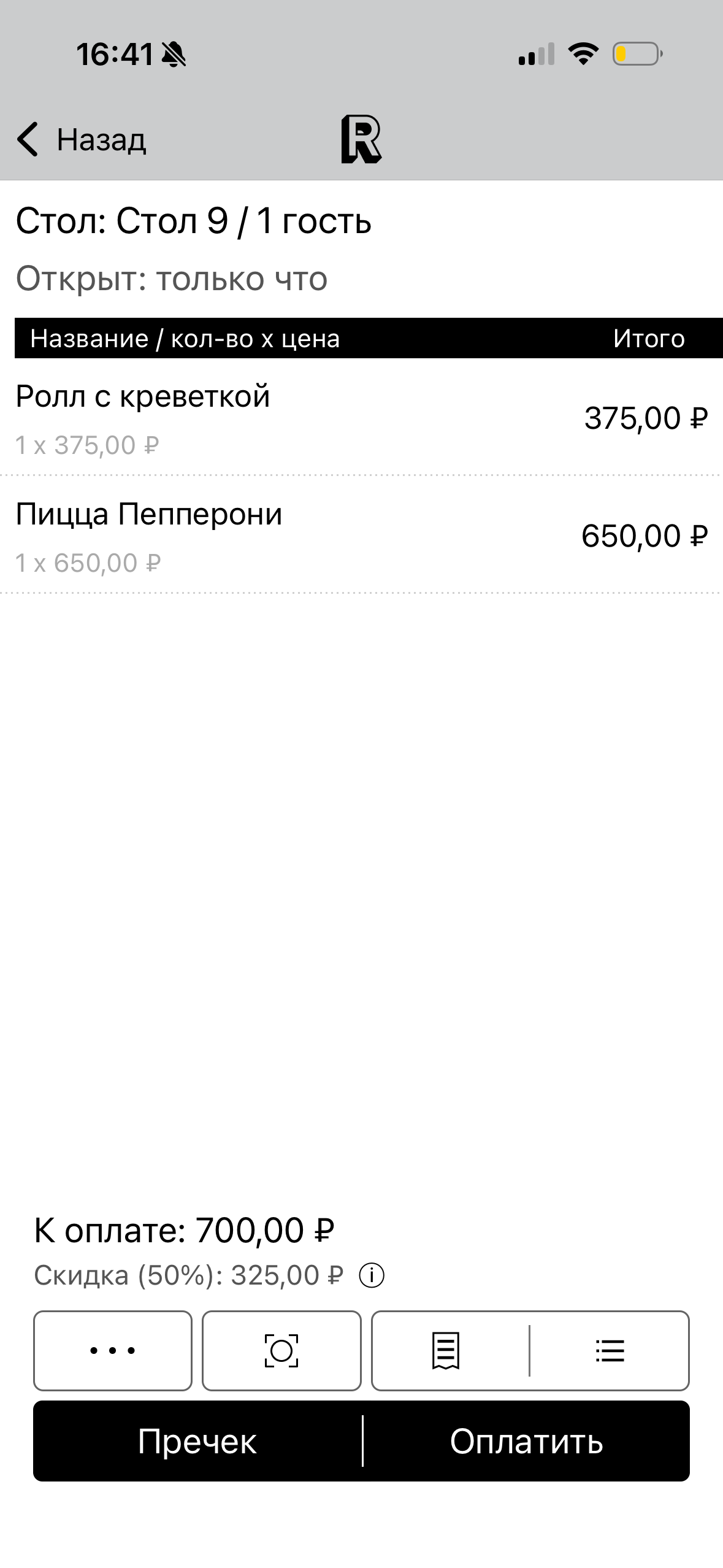 | 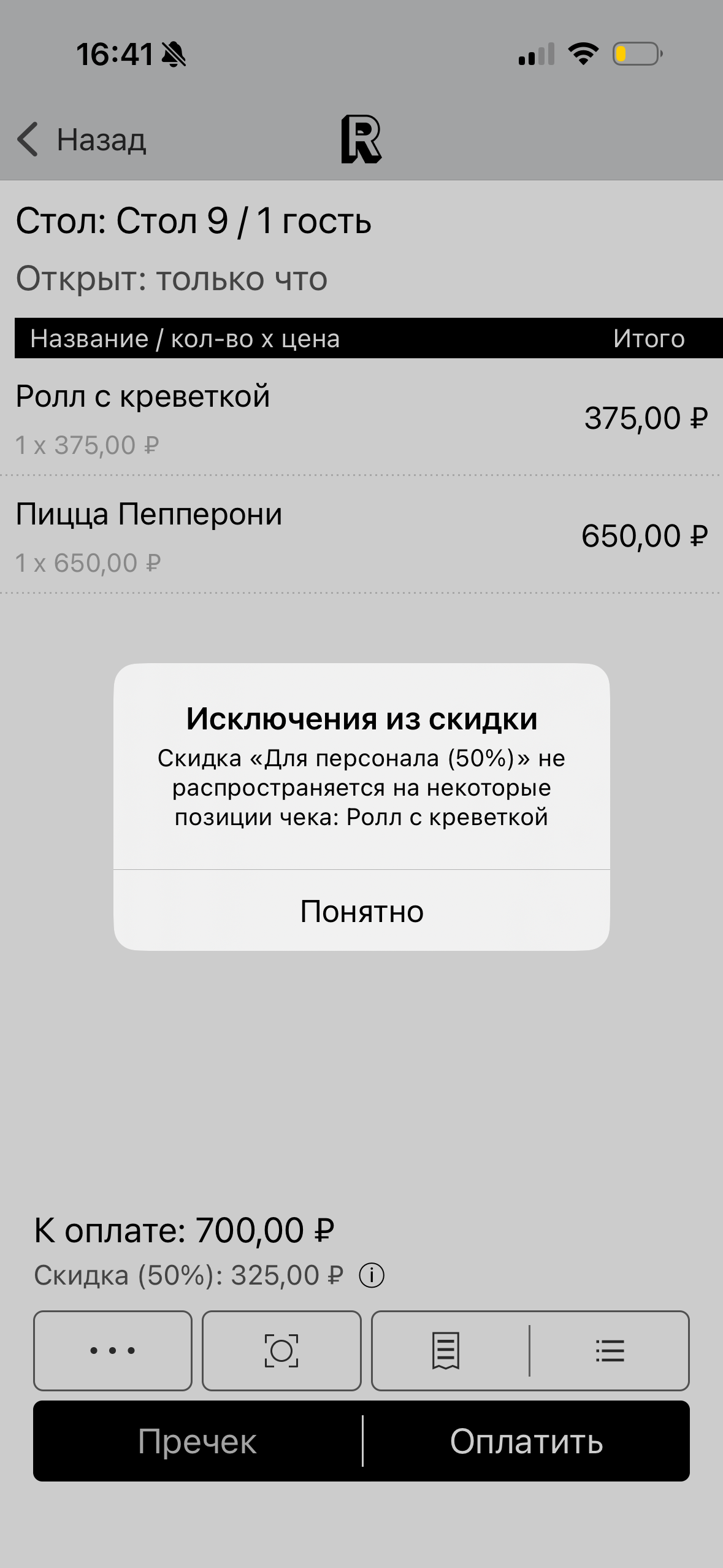 |
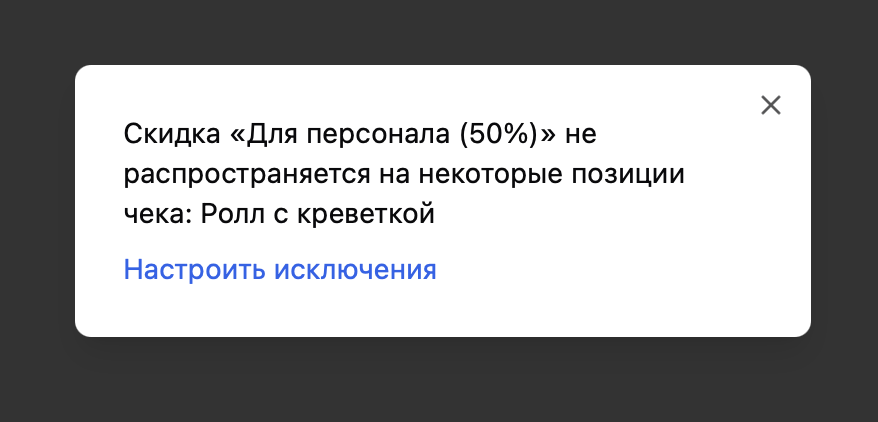
В панели администратора в карточке чека (в открытых и закрытых чеках) у строки «Фикс. скидка …» будет показываться подсказка о том, что скидка не распространялась на некоторые позиции, и перечисление этих позиций.
Как считается фиксированная скидка с исключениями
Как считается фиксированная скидка с исключениями
Фиксированная скидка всегда считается в процентах, но при наличии исключений она применяется не ко всему чеку.
Логика расчёта в Restik (с учётом процента за обслуживание):
Сначала считается сумма позиций чека (с учётом модификаторов).
Затем считается процент за обслуживание (если применен) и добавляется к чеку (процент за обслуживание начисляется на весь чек).
Дальше считается база для фиксированной скидки: база скидки = (сумма позиций + сумма за обслуживание) − (сумма исключённых позиций).
Важно: из базы вычитается только стоимость исключённых позиций. Процент за обслуживание при этом остаётся в чеке и может попадать в базу скидки.Скидка = база скидки × процент скидки.
То есть исключения «убирают из скидки» сами позиции, но процент за обслуживание остаётся частью чека и участвует в расчётах по правилам выше.
Минимальные версии Restik POS для работы с исключениями
Минимальные версии Restik POS для работы с исключениями
Чтобы исключения из фиксированных скидок работали корректно (и чтобы в чеке в Restik POS показывался список исключённых позиций), обновите приложения до версий:
Restik POS (iOS): версия 2.55 или новее;
Restik POS (Android): версия 1.26 или новее;
Restik POS (Эвотор): версия 1.9 или новее;
Важно про старые версии приложений: если использовать старые версии Restik POS вместе с исключениями из скидок:
расчёты скидок и/или распределение скидок по позициям могут работать неправильно;
в результате в чеке могут появляться некорректные суммы, вплоть до чеков с отрицательной сдачей;
Где можно посмотреть информацию о применении фиксированных скидок?
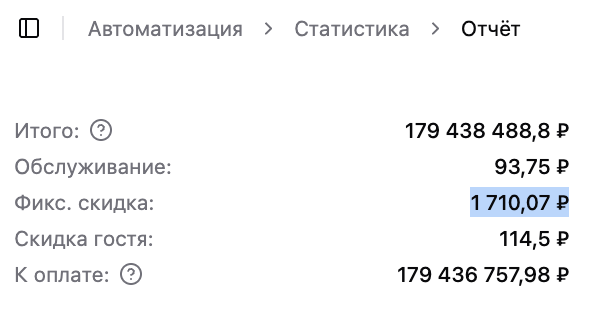
Общую сумму применённых фиксированных скидок можно посмотреть в разделе «Статистика — Отчёт». Данные можно отфильтровать по дате, официанту или столу. Например, за месяц общая сумма фиксированных скидок по всем заказам гостей составила 1710,07 ₽.
Сумму фиксированной скидки по каждому чеку можно посмотреть в разделе «Статистика — Закрытые чеки». Вы можете выбрать дату, ввести номер чека или воспользоваться дополнительными фильтрами.
Выберите нужный чек, нажав на него — он откроется в правой части экрана. В нём будут отображаться подробности о применённой фиксированной скидке.
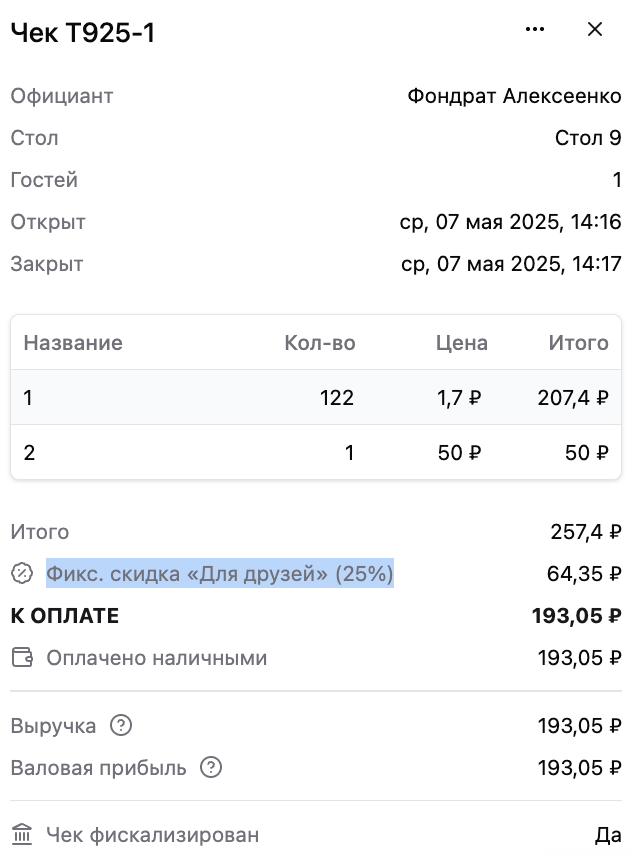
Какая именно фиксированная скидка и в каком количестве была применена к чекам, можно посмотреть в разделе «Статистика — Закрытые чеки». Например, если у вас есть несколько фиксированных скидок: «Для персонала» и «Для VIP гостей».
С помощью фильтра по датам выберите нужный период (например, месяц). Чтобы узнать количество применений конкретной скидки, выгрузите данные в формате Excel или CSV и отфильтруйте их в файле.

Например, можно отфильтровать данные в Excel. В таблице вы увидите название фиксированной скидки, процент скидки и итоговую сумму скидки по конкретному чеку. Также в выгрузке можно суммировать информацию по нужной скидке.
Как защититься от махинаций со стороны персонала
Вы можете настроить пароль администратора, чтобы защититься от махинаций со стороны персонала. С его помощью вы сможете запрашивать пароль для различных операций, например, для «Применение фиксированной скидки».
С фиксированной скидкой можно провернуть такую схему: официант печатает пречек, в котором включена фиксированная скидка, затем удаляет её, гость оплачивает полную стоимость, а разницу официант забирает себе.
Теперь при попытке выполнить действие, для которого включен пароль администратора, официант увидит предложение ввести пароль. Обратите внимание на то, что сотрудник, который знает пароль, должен находиться в зале. Это может быть любое доверенное лицо, например администратор зала.