Для того, чтобы создать программу лояльности перейдите в раздел «лояльность» — «программы».
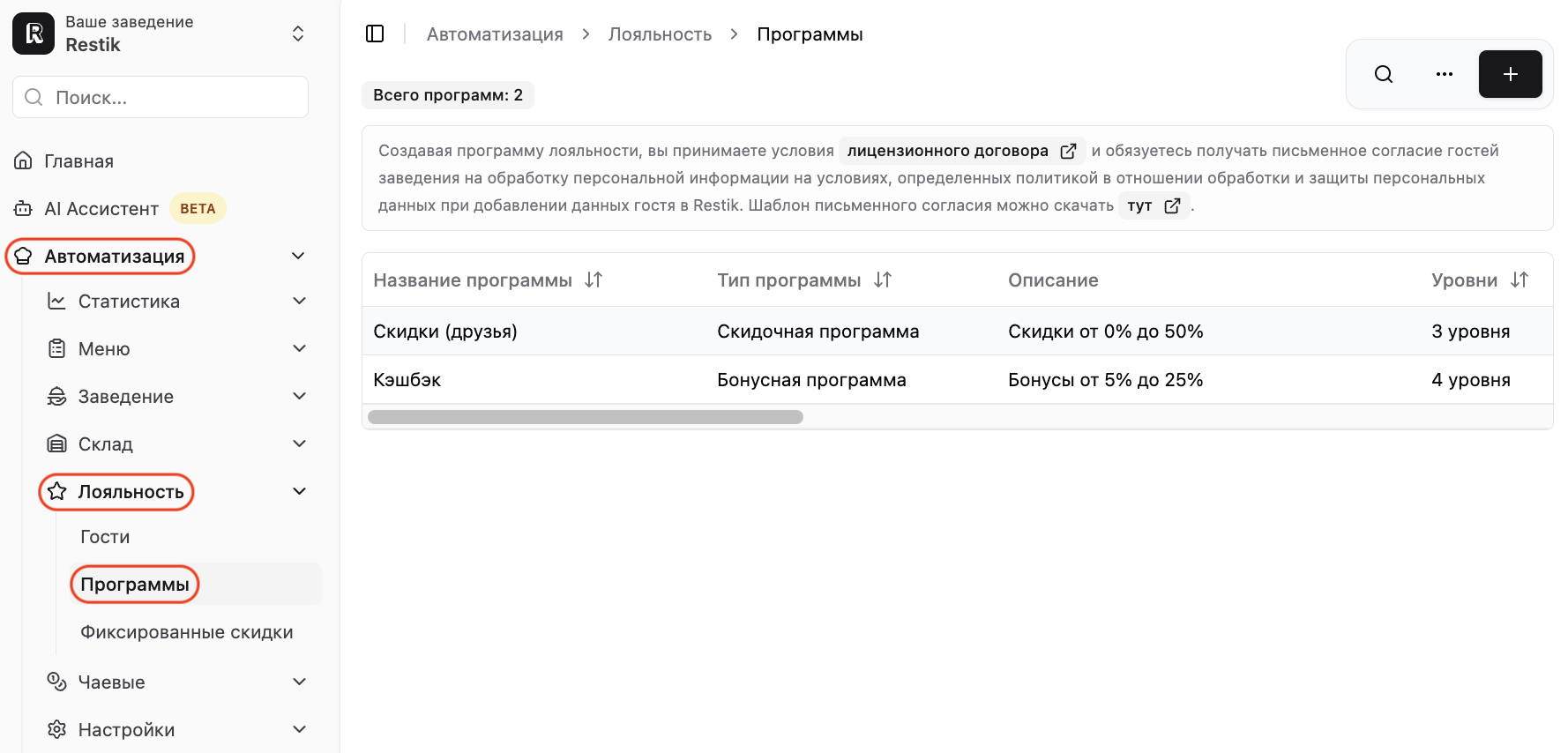
В Restik есть два типа программ лояльности:
Участнику бонусной программы после каждой покупки начисляются бонусы, которые он может потратить при следующем посещении. Количество начисляемых бонусов зависит от суммы покупки.
Участнику скидочной программы при совершении покупки предоставляется скидка.
Любая программа состоит из следующих частей:
Название — это то, как программа будет отображаться в админке и терминале;
Настройки программы — задают особенности поведения программы, например, как гости будут добавляться и продвигаться внутри нее;
Уровни — упорядоченные этапы прохождения программы, каждый из которых позволяет гостю получать определенную скидку или количество бонусов;
Переход к созданию программы
Нажмите на кнопку «Создать программу» или знак плюса в правой верхней части экрана, чтобы перейти к созданию соответствующей программы.

Название и настройки одинаковы для всех типов программ лояльности.
Рассмотрим пример создания бонусной программы. Выберите «Тип программы» — «Бонусная»:
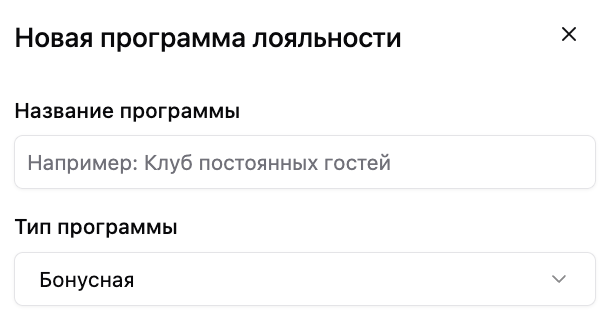
Придумайте название — оно должно быть уникальным среди других ваших программ, чтобы можно было быстро идентифицировать ее в отчетах и чеках.
Затем программу нужно настроить.
Настройка программы лояльности
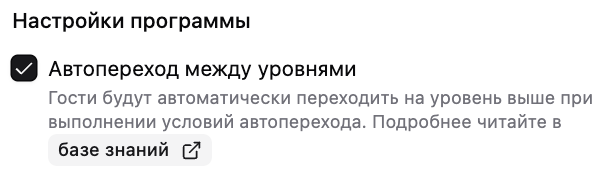
Автопереход между уровнями
Если включить автопереход между уровнями, гости находящиеся в этой программе будут переходить на уровень выше при выполнении условия автоперехода. Условие автоперехода можно настроить при создании уровня.
Условие автоперехода состоит из трех параметров — условие автоперехода, период и сумма достижений.
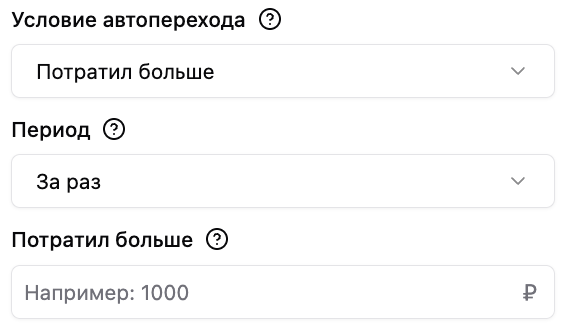
Условие автоперехода определяет показатель, на основе которого осуществляется подсчет достижений гостя. Тип условия «Потратил больше» будет учитывать количество денег, потраченных гостем, а «Посещений больше» будет учитывать количество посещений заведения.
Период ограничивает количество времени, за которое гость должен выполнить условие автоперехода. Например условие «За год потратил больше 15000₽» будет выполнено, если в течение года гость потратил больше пятнадцати тысяч рублей.
Сумма достижений — либо количество потраченных денег, либо количество посещений. Зависит от того, какой тип условия вы выбрали.
Подробнее о том, как работает автопереход читайте в нашей статье.
Включенный автопереход между уровнями программ запрещает ручной перенос гостей между уровнями — это сделано для того, чтобы алгоритм переноса работал предсказуемо и не конфликтовал с переносами, осуществленными администратором вручную.
Выключите опцию автоперехода между уровнями, чтобы осуществлять перенос гостей и их продвижение в программе лояльности вручную, через редактирование гостя в админке.
Подробнее о редактировании гостя читайте в нашей статье.
Добавление гостей в терминале
Если включить эту опцию, то при создании гостя в терминале официант сможет добавлять его в эту программу. Это классический способ добавления гостя в программу лояльности. Если вы хотите создать приватную программу, добавлять гостей в которую можно только через панель администратора, то просто выключите эту опцию.
Добавить всех гостей без программы в эту
Если у вас есть гости, которые не находятся ни в одной программе лояльности, то быстрый перенос их в создаваемую программу может осуществить эта опция. Опция доступна только при создании программы.
Не начислять бонусы при оплате бонусами (только для бонусных программ)
Не начислять бонусы при оплате бонусами (только для бонусных программ)
Если настройка включена и в чеке было списание бонусов (частичное или полное), то бонусы за этот чек не начисляются. В карточке чека в панели администратора в строке «Начислено бонусов» будет отображаться подсказка, что бонусы не начислены из‑за оплаты бонусами и включённой настройки.
Создание уровней программы лояльности
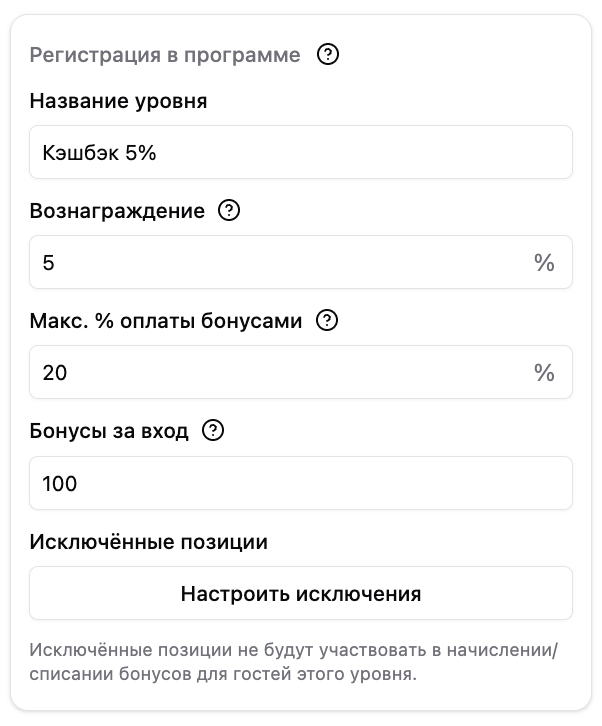
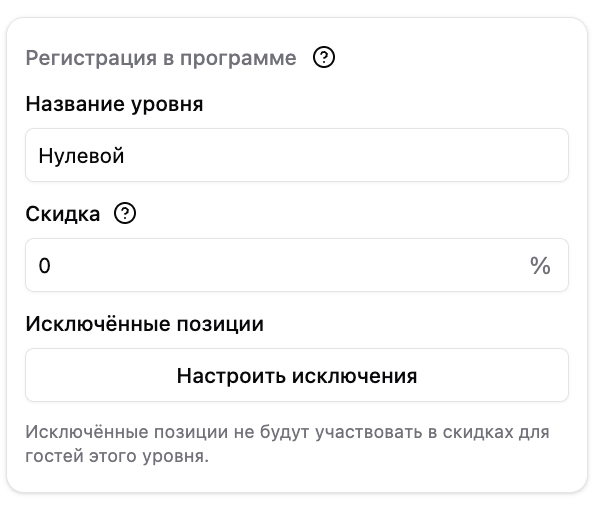
Каждый тип программы содержит первый уровень, на который попадают все гости при добавлении их в программу. Это уровень регистрации в программе. Его нельзя удалить и в нем отсутствует условие входа.
И бонусные, и скидочные программы могут иметь не больше 100 уровней.
Для того чтобы добавить новый уровень в программу, нажмите на кнопку «Добавить уровень», которая находится ниже последнего уровня в программе.
Уровни бонусной программы
| 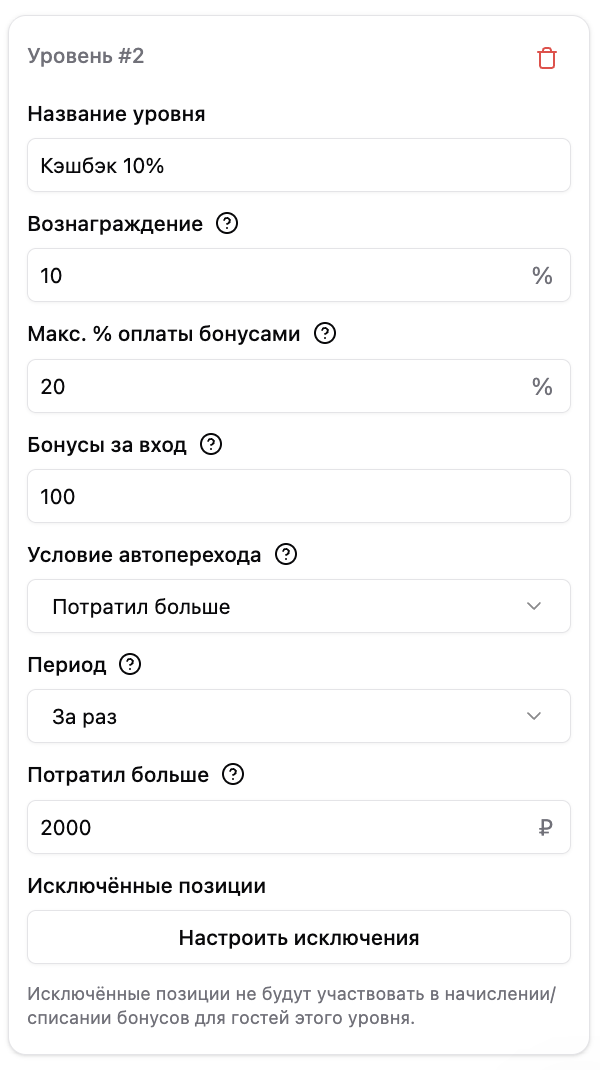 |
Уровни бонусной программы состоят из следующих полей:
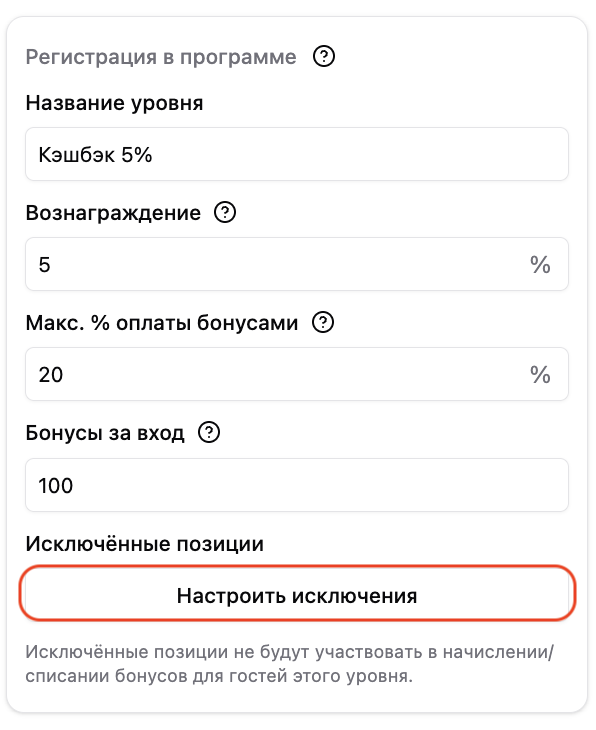
Название уровня — то, как уровни будут отображаться в админке и в терминале.
Вознаграждение — это процент от суммы чека гостя, который будет возвращаться ему в виде бонусов. Эти бонусы он сможет потратить при оплате следующих заказов. Например: сумма чека — 1200₽, размер вознаграждения — 10%, значит размер бонусов, которые вернутся гостю, составит 120₽.
Макс. % оплаты бонусами — максимальный процент от суммы чека, который гость может оплатить бонусами. Например: сумма чека — 1200₽, макс. % оплаты бонусами — 50%, значит сумма чека, которую гость может оплатить бонусами, равна 600₽. Оставшиеся 600₽ нужно будет оплатить наличными, картой или другими способами. Если не хотите ограничивать максимальную сумму оплаты бонусами — сделайте это поле равным 100%.
Бонусы за вход — это «приветственный бонус», то есть то количество бонусов, которые гость получает в подарок при переходе на уровень. Сделайте это поле равным 0, если не хотите, чтобы гости получали бонусы за вход .
Условие уровня при выполнении которого, гость попадет на этот уровень в программе. Про то, как правильно заполнить это условие читайте выше — в секции про автопереход.
Уровни скидочной программы
| 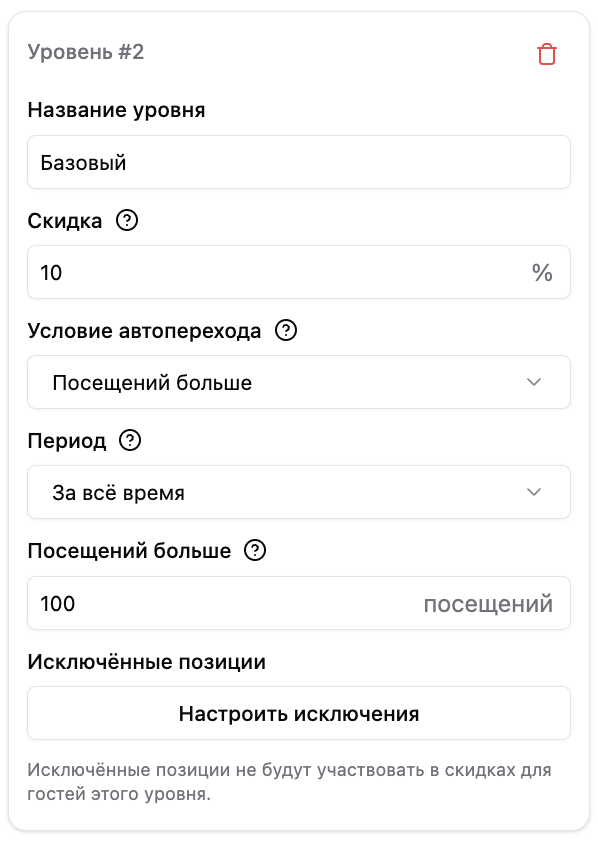 |
Уровни скидочной программы состоят из следующих полей:
Название уровня — то, как уровни будут отображаться в админке и в терминале;
Размер скидки;
Условие уровня при выполнении которого, гость попадет на этот уровень в программе. Про то, как правильно заполнить это условие читайте выше — в секции про автопереход.
Исключения позиций меню в программах лояльности
В программах лояльности можно исключать отдельные позиции меню из участия в скидках или начисления/списания бонусов. Исключения настраиваются не для всей программы сразу, а на каждом уровне программы отдельно. Это позволяет реализовать даже самые гибкие условия программ лояльности.
Где настроить исключения
Где настроить исключения
Откройте «Автоматизация» — «Лояльность» — «Программы».
Откройте нужную программу (или создайте новую).
В настройках нужного уровня нажмите «Настроить исключения».
Выберите позиции и примените выбор для этого уровня или для всех уровней программы.
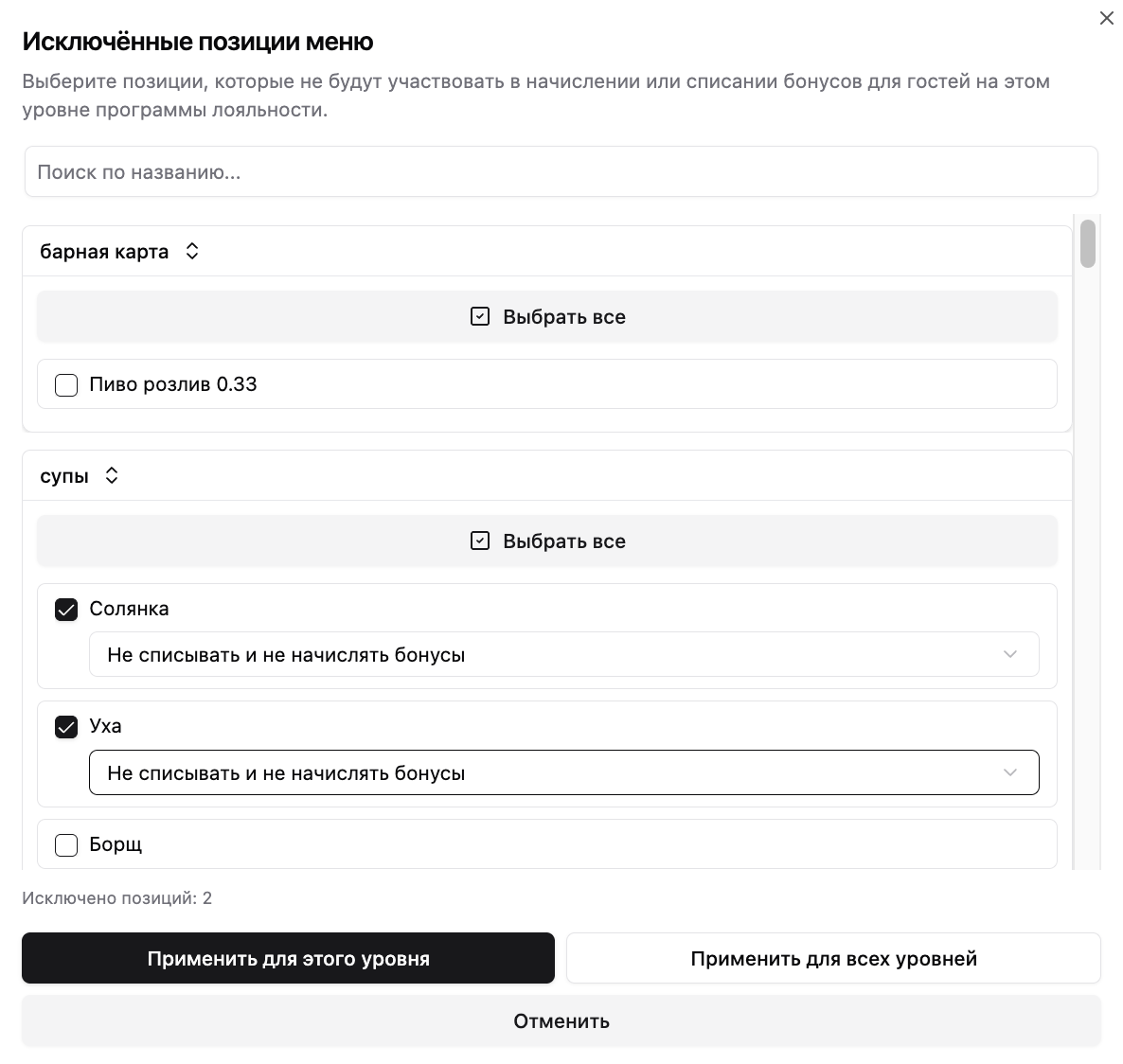
Если нужно, можно применить исключения:Только для текущего уровня (кнопка «применить для этого уровня»). Это подходит, если нужно создать гибкие условия, при которых на каждом уровне программы будут свои позиции-исключения. Например: чем выше уровень гостя, тем меньше позиций исключено из программы лояльности.
Сразу для всех уровней программы (кнопка «применить для всех уровней»). Это подходит, если у всех уровней программы планируются одинаковые позиции-исключения, не нужно указывать их в каждом уровне отдельно, достаточно указать в одном из уровней и нажать «применять для всех уровней».
Нажмите кнопку «Сохранить» у программы лояльности.
Как исключения работают в чеке
Как исключения работают в чеке
Скидочная программа
Если у уровня скидочной программы есть исключения, то скидка гостя считается только для тех позиций, которые не входят в список исключений. Исключённые позиции остаются по полной стоимости.
Бонусная программа
Для бонусных программ у исключений есть тип ограничения. Для каждой позиции можно выбрать:
не начислять бонусы
не списывать бонусы
не начислять и не списывать бонусы
То есть можно отдельно управлять начислением и списанием бонусов для конкретных позиций меню.
Если в программе лояльности есть исключения, в Restik POS рядом со строкой «Скидка гостя…» или с блоком про бонусы появляется значок ⓘ (информация). Нажмите на ⓘ — Restik POS покажет список позиций, которые исключены из скидки или из начисления/списания бонусов.
В панели администратора в карточке чека (в открытых и закрытых чеках) также показываются подсказки о том, что:
скидка гостя не распространялась на некоторые позиции (со списком позиций)
бонусы не начислялись/не списывались на некоторые позиции (со списком позиций)
В подсказке есть ссылка «Настроить исключения», ведущая в программы лояльности.
Когда изменения начинают действовать в открытом чеке
Когда изменения начинают действовать в открытом чеке
Если гость уже применён к открытому чеку, Restik POS использует условия программы лояльности, которые были у гостя в момент применения к этому чеку.
Если после этого изменить программу, уровень, размер скидки, правила бонусов или исключения позиций, уже открытый чек может не пересчитаться автоматически по новым условиям.
Чтобы применить новые условия к открытому чеку, в Restik POS отмените гостя в чеке и примените его снова. Создавать новый чек обычно не нужно.
Как считается скидка гостя с исключениями
Как считается скидка гостя с исключениями
Скидка гостя считается в процентах, но при наличии исключений применяется не ко всему чеку.
Логика расчёта (с учётом процента за обслуживание):
Считается сумма позиций чека (с учётом модификаторов).
Считается процент за обслуживание (если применён) и добавляется к чеку (процент за обслуживание начисляется на весь чек).
Считается база скидки гостя: база скидки = (сумма позиций + сумма за обслуживание) − (сумма исключённых позиций)
Важно: из базы вычитается только стоимость исключённых позиций. Процент за обслуживание остаётся частью чека и может попадать в базу скидки.Скидка = база скидки × процент скидки.
Также скидка гостя не может быть больше суммы чека (с учётом суммы за обслуживание) за вычетом фиксированной скидки, если фиксированная скидка тоже применена.
Минимальные версии Restik POS для работы с исключениями
Минимальные версии Restik POS для работы с исключениями
Чтобы исключения и ограничения (скидка гостя/начисление/списание бонусов) работали корректно, обновите приложения до минимальных версий:
Restik POS (iOS): версия 2.55 или новее;
Restik POS (Android): версия 1.26 или новее;
Restik POS (Эвотор): версия 1.9 или новее;
Важно про старые версии приложений
Если использовать старые версии Restik POS вместе с исключениями из программ лояльности и/или с исключениями из фиксированных скидок:
расчёты скидок и распределение скидок по позициям могут работать неправильно;
могут появляться некорректные суммы в чеке, вплоть до чеков с отрицательной сдачей;
в бонусных программах на старых версиях может получиться списать бонусы на позиции, которые должны быть исключены из списания по настройкам программы.
Рекомендации
Для простоты использования и создания программ не разрешается менять уровни местами — для достижения аналогичного эффекта просто отредактируйте существующие уровни.
Для программ со включенным автопереходом мы рекомендуем создавать уровни с такими условиями, чтобы гость последовательно попадал в каждый из них по порядку. Однако Restik не будет запрещать вам делать иначе.
Подробнее о том, как работает автопереход, читайте в нашей статье.