Чек коррекции — это фискальный документ, который формируется на онлайн-кассе. Он необходим, если вы допустили ошибку в фискальном чеке или произвели расчет, но не выдали чек.
В Restik пока нет встроенной функции формирования чеков коррекции.
Однако вы можете сформировать такие чеки самостоятельно для касс АТОЛ или Эвотор.
Для касс Эвотор вам нужно следовать следующим шагам:
Перейдите по ссылке на официальный сайт Эвотор.
Выберите модель вашей кассы. Откроется руководство пользователя.
Найдите раздел «Как оформить чек коррекции» и следуйте инструкции.
Для касс АТОЛ потребуется установить драйвер на ноутбук или компьютер и следовать официальной инструкции с сайта АТОЛ. Официальная инструкция может со временем обновляться, поэтому рекомендуем сверяться с ней для получения актуальной информации. Ниже вы можете ознакомиться с выжимкой из статьи.
Когда нужно оформлять чек коррекции АТОЛ
Всего два глобальных случая:
Ошибку нашли вы сами. Например, при сверке смены или в учёте обнаружилось, что данные по продажам или наличным не совпадают.
Ошибку нашла налоговая и предписала её исправить.
Какие ошибки требуют чека коррекции АТОЛ
Ошибок может быть много, но все они описаны в законодательстве (подробное видео по ссылке). На практике чек коррекции оформляют, если:
Неверно указана сумма расчёта. Например, пробили 10 000 вместо 1 000.
Обнаружена разница между фактической наличностью и данными отчёта о закрытии смены.
Продажа была совершена, оплата принята, но чек не пробили. Такое бывает при отсутствии интернета, закончилась лента или допущена ошибка кассиром. Пробивать чеки «задним числом» законом запрещено, поэтому требуется чек коррекции.
Чем чек коррекции отличается от чека возврата
Чек коррекции — когда деньги возвращать не нужно, нужно только исправить данные о расчёте.
Чек возврата — когда деньги действительно возвращаются гостю.
Например, двойная оплата или гость отказался от блюда.
Как оформить чек коррекции на АТОЛ
Чеки можно сформировать в рамках любой смены: сегодня, завтра и в любой другой момент.
Перед тем как пробивать чек коррекции, необходимо:
Выявить и задокументировать ошибку.
Определить тип коррекции:
Положительная — если нужно добавить неучтённую выручку.
Отрицательная — если нужно уменьшить излишне учтённую выручку.
Указать причину коррекции:
По предписанию налоговой,
или по собственной инициативе (ошибку нашли сами).
Теперь можно сформировать чек коррекции на ККТ. Рассмотрим процесс подробно на примере кассы АТОЛ 35Ф:
1. Установите драйвер АТОЛ на компьютер или ноутбук.
Скачать драйвер можно на официальном сайте АТОЛ в разделе «Центр загрузок» — «Контрольно-кассовая техника» — «Драйвер ККТ x.x.x.x».
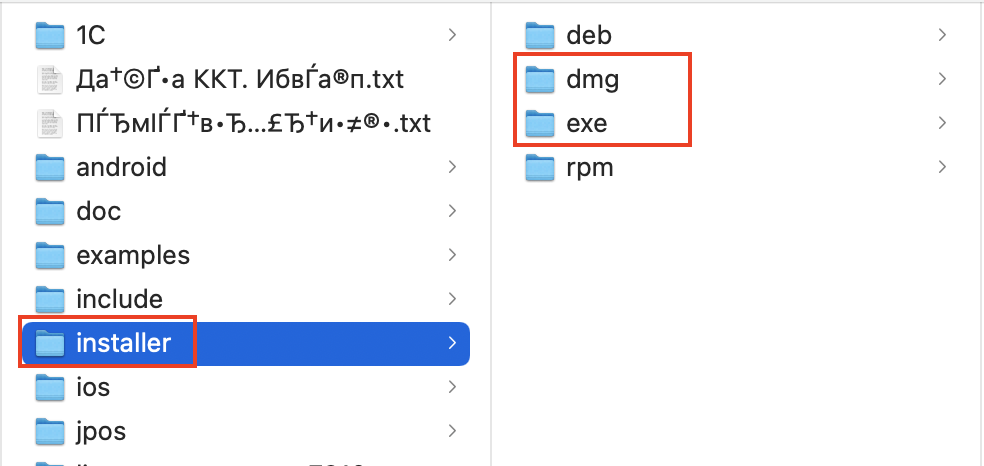
Откройте папку с драйвером, перейдите в папку «installer» и выберите нужный установочный файл в зависимости от вашей операционной системы:
«dmg» для Mac OS X
«exe» для Windows
После установки запустите программу «Тест драйвера ККТ», которая появится на вашем компьютере.
🔴 Если вы работаете на Mac — система не позволит запустить приложение обычным способом, так как оно сделано неустановленным разработчиком. Запустите приложение по этой инструкции.
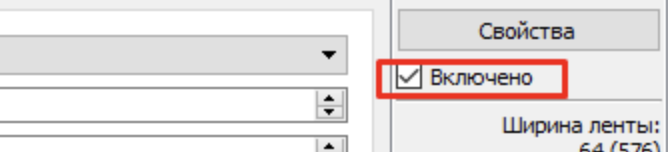
2. Перейдите в драйвер ККТ. Нажмите галочку «Включено» в правом верхнем углу.
В поле «Тип чека» выберите пункт «Чек коррекции прихода».
3. Нажмите на кнопку «Основание коррекции».
4. Выберите дату совершения ошибки и тип коррекции: «самостоятельно» — для ошибки, которую нашли сами, «по предписанию» — если на проблему указала налоговая (тут понадобится указать номер предписания, помимо других данных).
5. Откройте чек.
6. Укажите позицию, в которой была допущена ошибка. Введите верные данные и нажмите кнопку «Регистрация». Если некорректных позиций в чеке было несколько, повторите процесс для каждой.
7. После внесения исправлений нажмите кнопку «Регистрация итогов чека».
8. Закройте чек. ККТ распечатает чек коррекции и данные будут отправлены в налоговую.
Что делать, если ошиблись в чеке коррекции
Если вы допустили ошибку в чеке коррекции, то такое можно исправить:
Сделайте первый чек коррекции с признаком «расход» (ФФД 1.05) или «возврат прихода» (ФФД 1.1 и 1.2), укажите те же реквизиты, что и в неправильном чеке.
Оформите новый чек коррекции с признаком «приход» и правильными реквизитами.