Если в сервисе Restik отображаются не ваши данные — другие позиции, меню или заказы, не относящиеся к вашему аккаунту, — чаще всего это означает, что вы находитесь в демо-аккаунте. В чужое заведение попасть невозможно: причиной отображения незнакомых данных, как правило, является открытый демо-режим.
Демо-аккаунт — это тестовый режим сервиса. Он используется для:
знакомства с функционалом;
обучения персонала;
демонстрации интерфейса официантам или менеджерам.
В демо-аккаунте загружены данные для примера: тестовые позиции и категории, заказы и чеки, созданы программы лояльности для ознакомления и многое другое. Эти данные не имеют отношения к вашему реальному аккаунту и не связаны с вашими настройками.
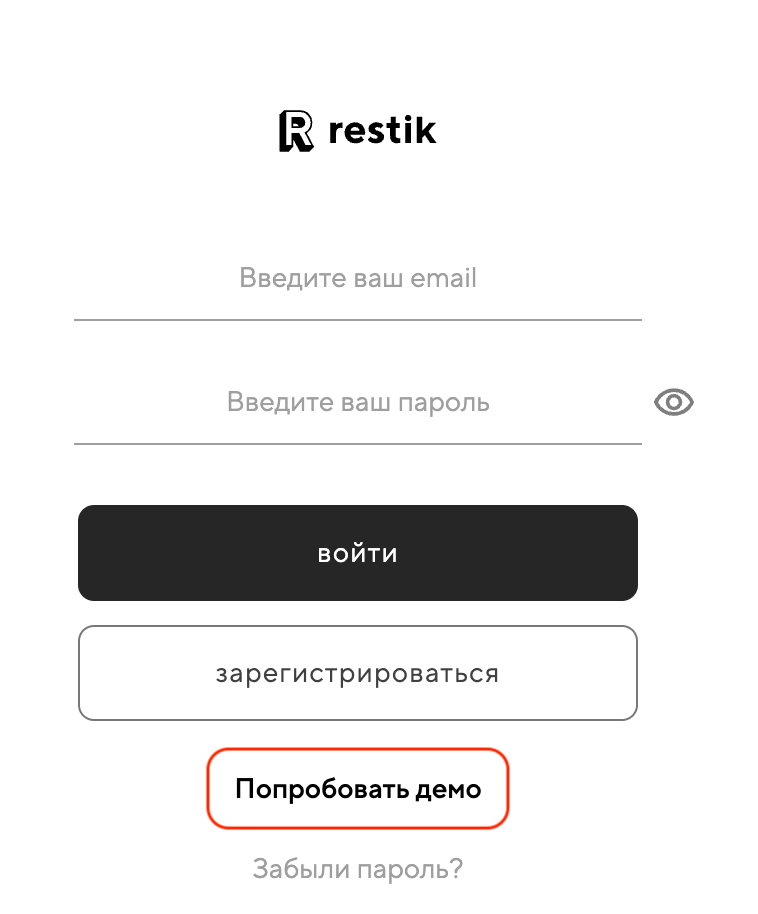
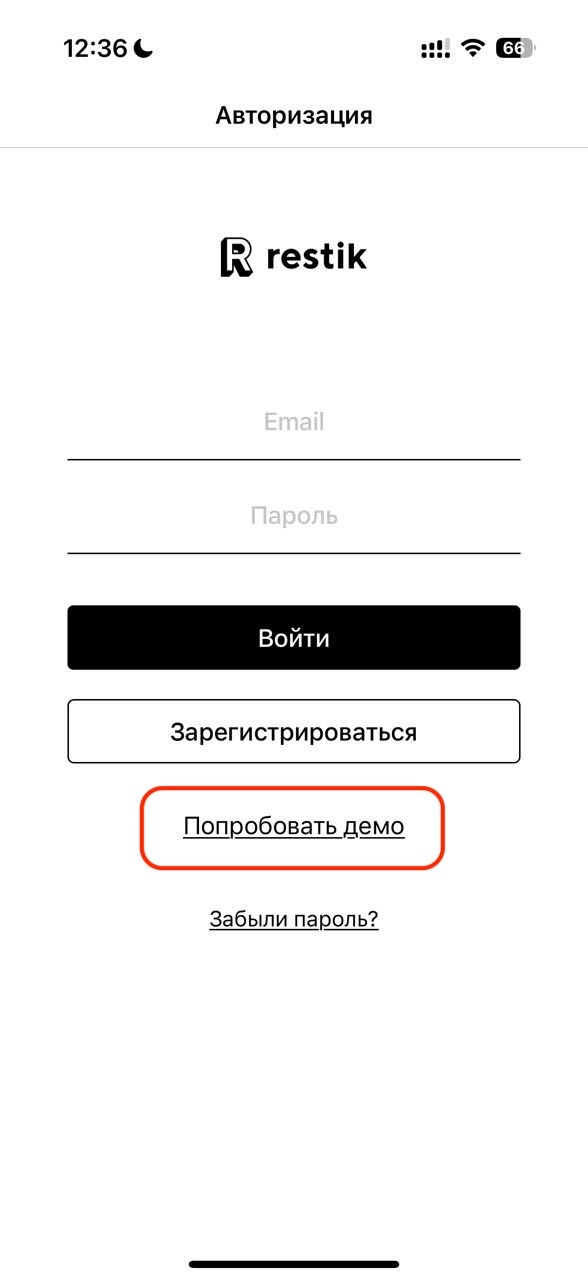
В демо-аккаунт вы можете зайти при входе в веб-версию сервиса или в приложение Restik POS с помощью кнопки «Попробовать демо»:
Веб-версия | Приложение Restik POS |
| 
|
Если в приложении для официантов или в веб-версии вы видите чужие позиции и не видите свои данные, возможны два варианта:
1. Вы находитесь в демо-аккаунте. Если вы зашли в демо-аккаунт, то в меню отображаются незнакомые блюда и категории, данные не совпадают с тем, что вы настраивали в личном кабинете, изменения не сохраняются, сайт доставки или QR-меню показывают не ваши позиции.
Как понять, что вы в демо-аккаунте и выйти из него
Как понять, что вы в демо-аккаунте и выйти из него
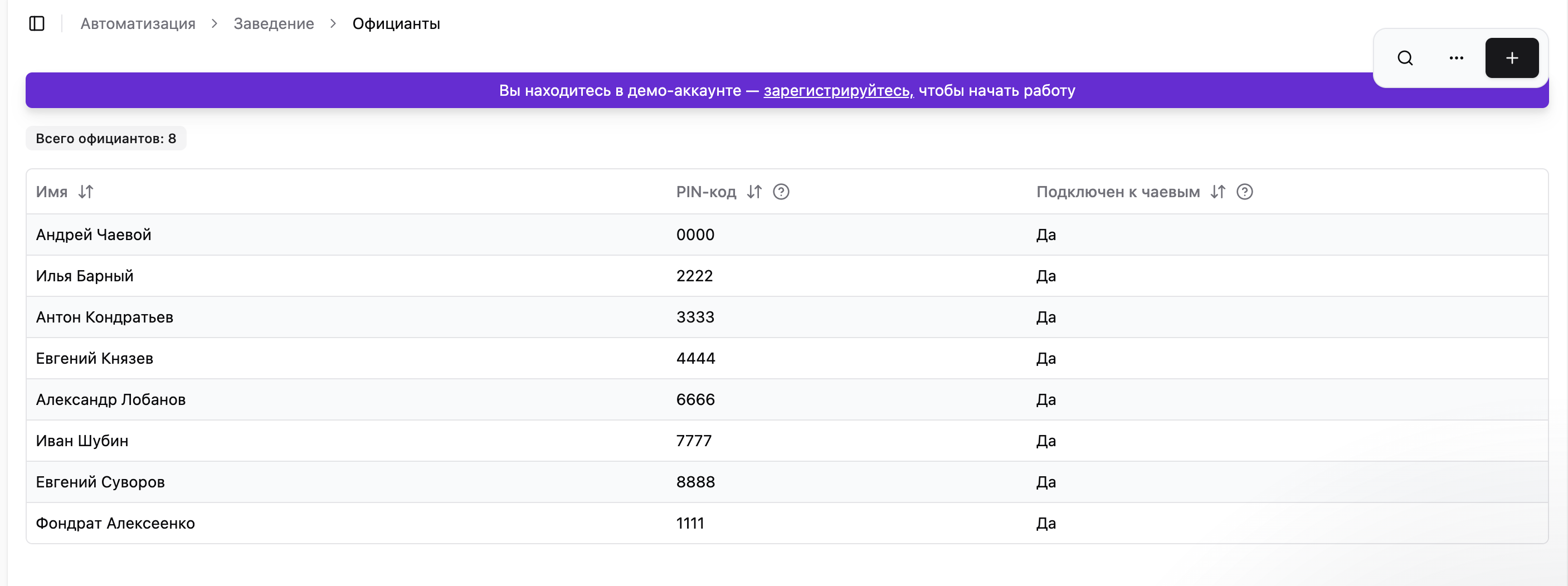
Чтобы это проверить в веб-версии перейдите в раздел «Заведение — Официанты». Если вы находитесь в демо-аккаунте, то вы увидите имена официантов как на скриншоте, а также фиолетовую плашку «Вы находитесь в демо-аккаунте — зарегистрируйтесь, чтобы начать работу». Так будет в каждом разделе веб-версии: вы будете видеть не свои данные и предупреждение о том, что открыт демо-аккаунт.
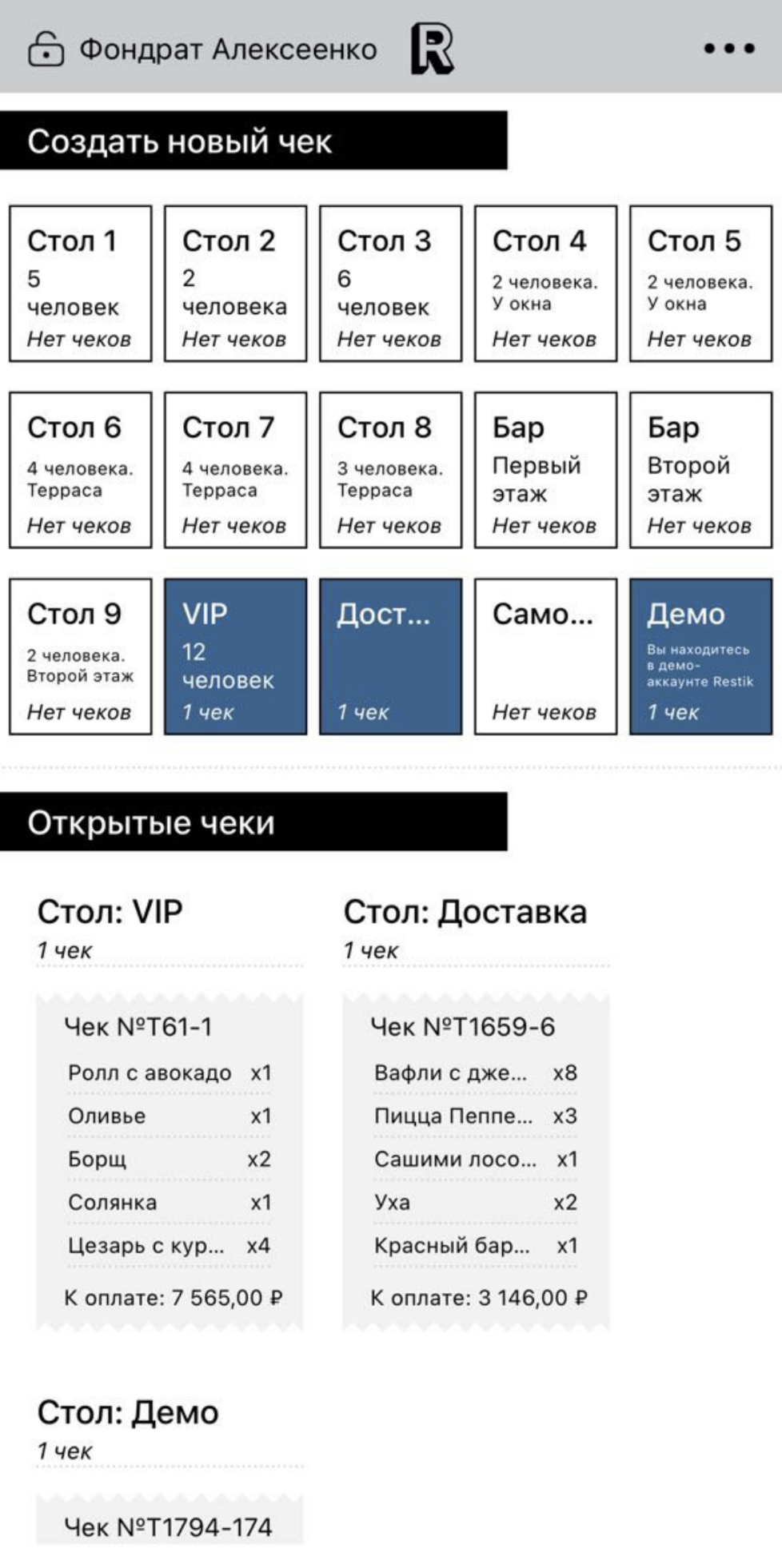
Чтобы проверить это в приложении Restik POS, откройте меню столов и чеков. В демо-аккаунте вы всегда будете видеть примерно одинаковую картину, как на скриншоте ниже: не ваши имена официантов (Фондрат Алексеенко, Андрей Чаевой, Илья Барный, Иван Шубин и т.д.), фиксированный набор столов (например, 9 столов), а также столы «Доставка», «VIP» и «Самовывоз», «Демо», «Вы находитесь в демо аккаунте Restik».
Выйти из демо-аккаунта в веб-версии
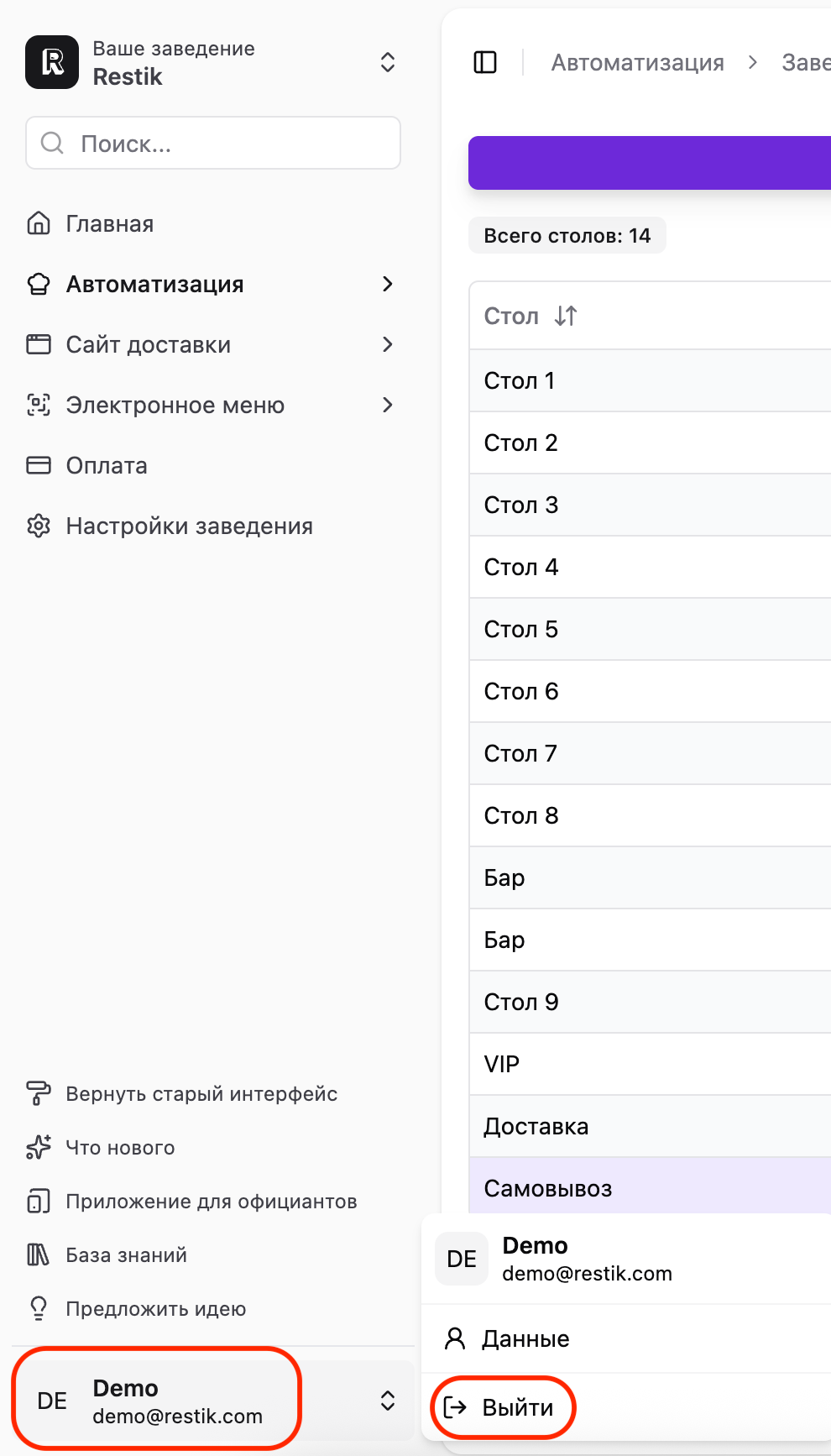
Чтобы выйти из демо-аккаунта в веб-версии нажмите на «Demo» в левом нижнем углу экрана, затем «Выйти».
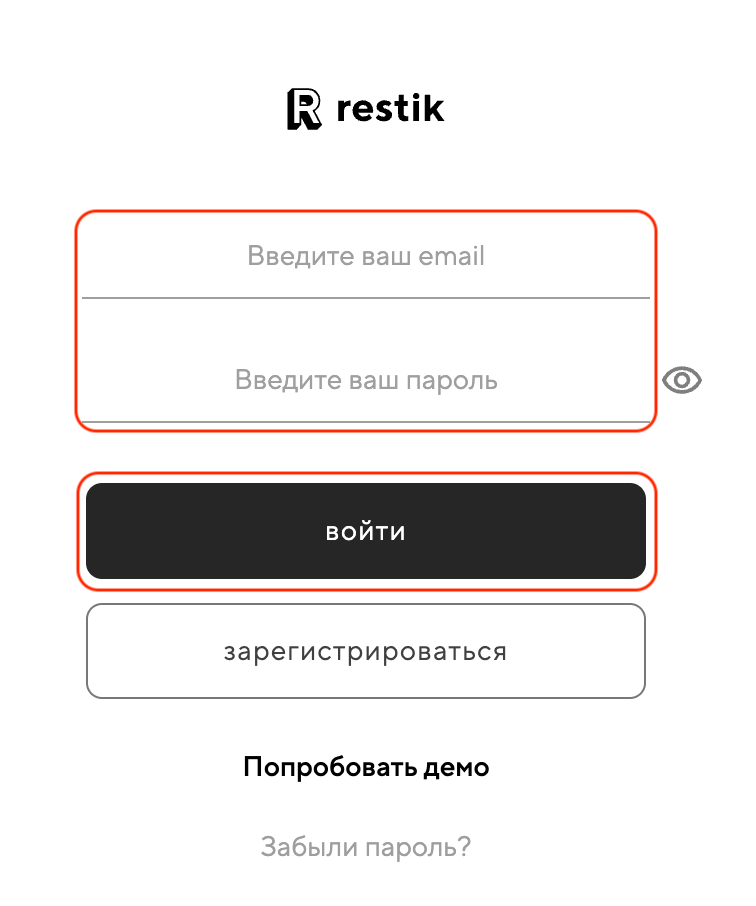
Теперь введите ваш логин и пароль от аккаунта в соответствующие поля, нажмите «Войти». Убедитесь, что данные введены корректно: установлена нужная раскладка клавиатуры, клавиша Caps Lock отключена, нет лишних пробелов.
Вы должны оказаться в вашем аккаунте, проверьте меню, официантов и отсутствие плашки «Вы находитесь в демо-аккаунте — зарегистрируйтесь, чтобы начать работу».
Выйти из демо-аккаунта в приложении Restik POS
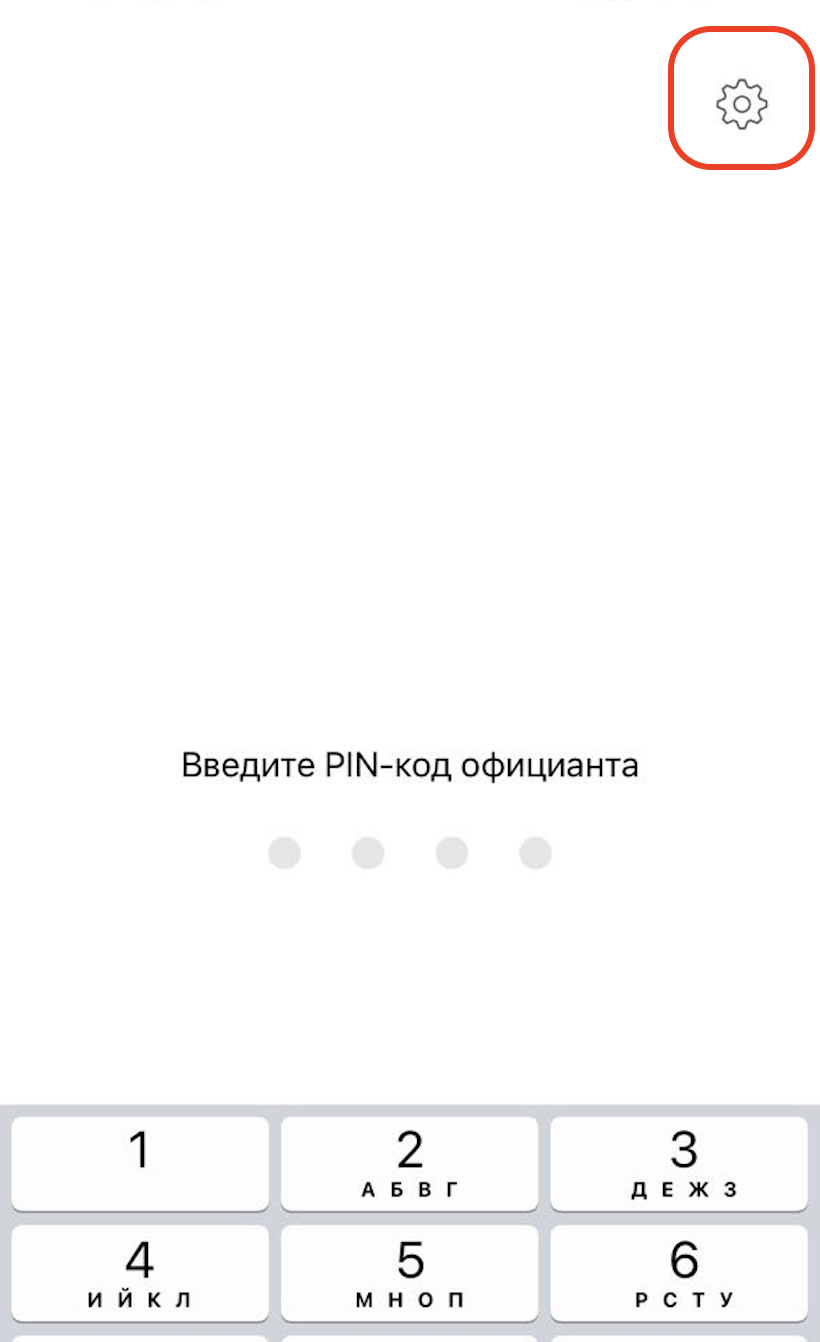
Выйдите из приложения: нажмите на имя официанта, затем на значок шестерёнки в правом верхнем углу и выберите пункт «Выйти из аккаунта»:
Введите логин и пароль для вашего заведения в соответствующие поля. Логин и пароль соответствует данным владельца аккаунта при регистрации в Restik:
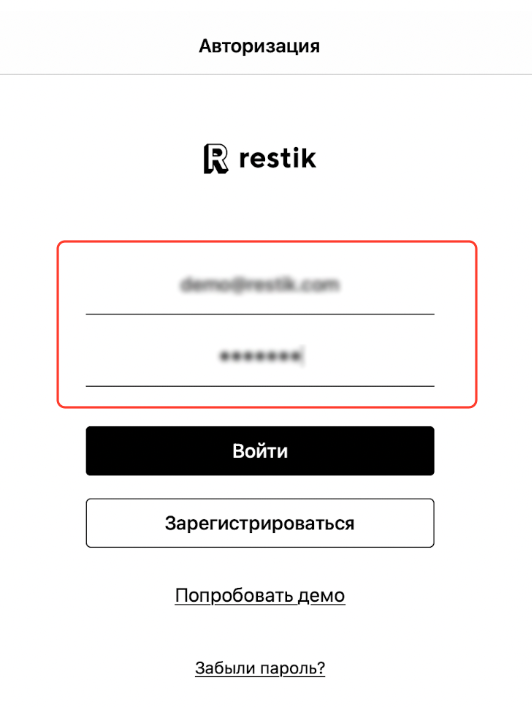
Нажмите кнопку «Войти». Убедитесь, что данные введены корректно: установлена нужная раскладка клавиатуры, клавиша Caps Lock отключена, нет лишних пробелов.
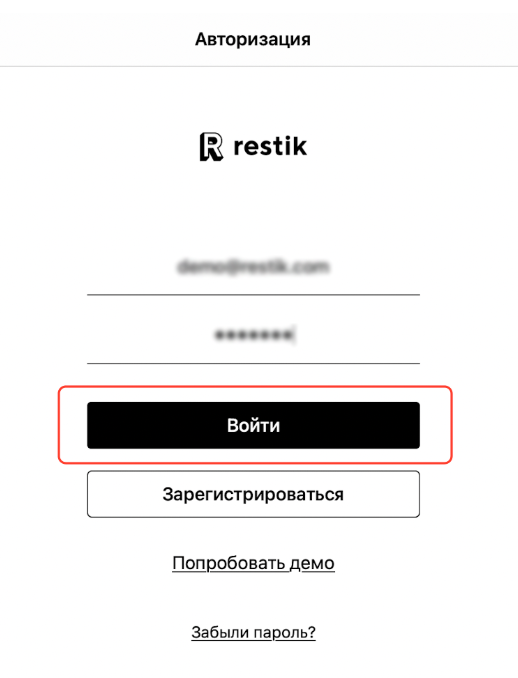
Вы должны оказаться в вашем аккаунте, проверьте меню, столы, они должны быть вам знакомы.
Если вы забыли пароль, его можно восстановить. Чтобы восстановить пароль от вашего аккаунта Restik, на экране входа в систему в веб-версии нажмите на кнопку «Забыли пароль?» и введите почту, на которую зарегистрирован аккаунт:
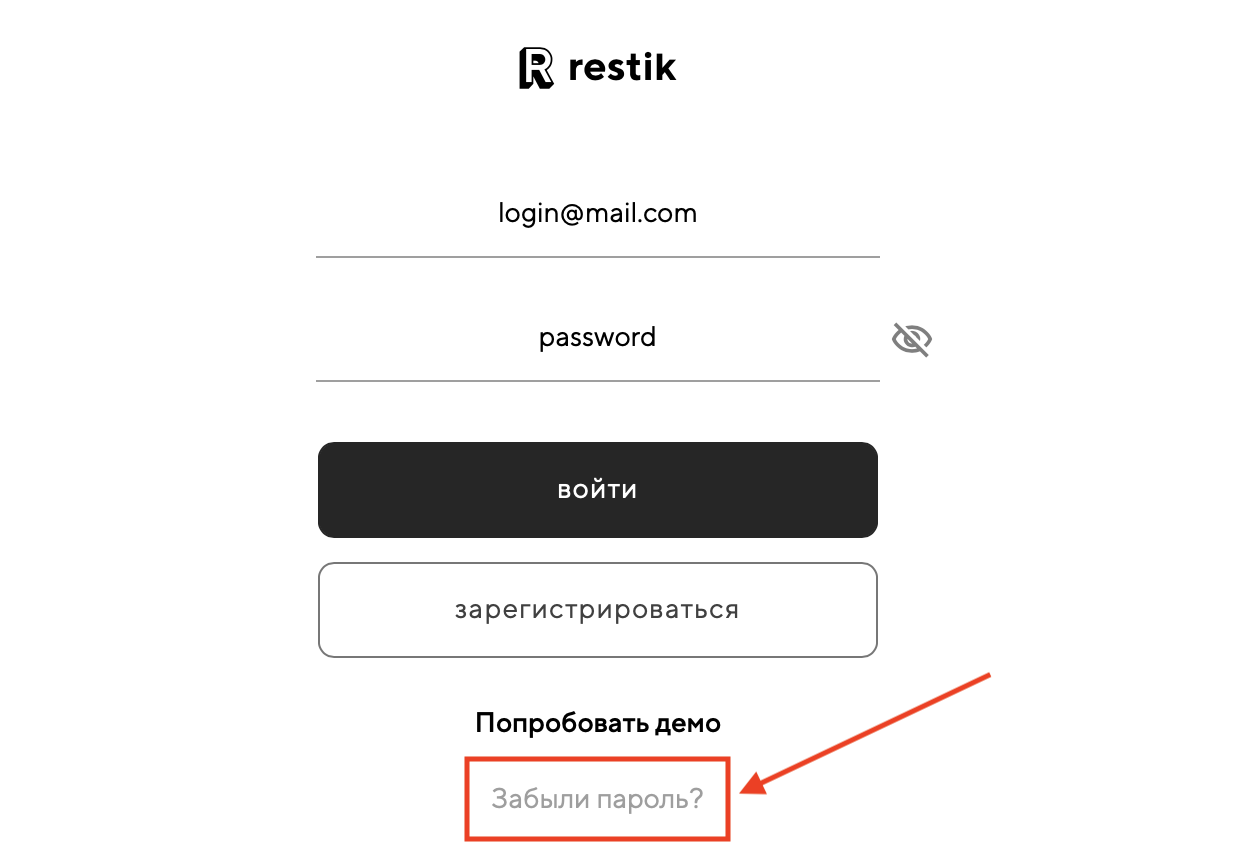
На почту, которую вы указали, придет сообщение со ссылкой на восстановление (если сообщения нет во входящих, проверьте спам). Остаётся только перейти по ссылке, придумать новый пароль и войти в систему, используя новый пароль.
2. Вход выполнен не в то заведение (например, у вас есть два заведения в сервисе и вы зашли в другое). Если вы зашли в другое своё заведение, то позиции, сайт доставки или меню, категории и чеки, как правило, вам знакомы.
Как понять, что вход выполнен не в то заведение и выйти из него
Как понять, что вход выполнен не в то заведение и выйти из него
Если у вас есть несколько аккаунтов (например, для двух точек с кофе), возможен вход не в тот аккаунт, который используется в текущей работе. Подробнее про работу с несколькими аккаунтами рассказываем в статье.
Если заведения привязаны к одному аккаунту
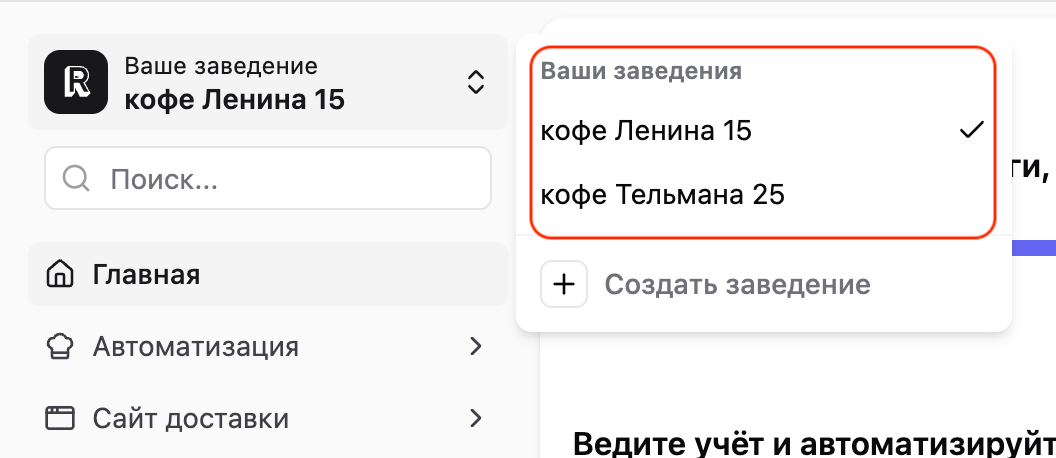
Чтобы это проверить в веб-версии, перейдите в любой раздел и нажмите на название заведения в левом верхнем углу. Вы увидите список всех заведений, созданных в рамках одного аккаунта. Например, на скриншоте сейчас открыто заведение «Кофе Ленина 15» — при нажатии на «Кофе Тельмана 25» вы перейдёте в другое заведение. Если вы видите два заведения в одном аккаунте, значит они оба привязаны к этому аккаунту и вы можете легко переключаться между ними.
В приложении Restik POS выбор заведения доступен только на этапе авторизации. После ввода логина и пароля система предложит выбрать заведение, в котором вы будете работать. Это сделано для защиты данных: сотрудники одного заведения не должны иметь доступ к другим заведениям. Обычно выбор заведения выполняется управляющим или владельцем.
Для проверки, в каком заведении вы находитесь в приложении, необходимо выйти из приложения и войти в него заново. Дальше выберите нужное заведение.
В таких ситуациях достаточно сменить выбранное заведение — после этого отобразятся нужные данные.
Если заведения не привязаны к одному аккаунту
Чтобы проверить это в веб-версии, перейдите в любой раздел и нажмите на название заведения в левом верхнем углу. Вы увидите список всех заведений, созданных в рамках одного аккаунта. Если отображается только одно заведение, значит в этом аккаунте других заведений нет. В этом случае возможно, что другое заведение оформлено на другой аккаунт — тогда нужно выйти и войти под его данными.
Выйти из аккаунта в веб-версии
Чтобы выйти из аккаунта в веб-версии нажмите на данные аккаунта в левом нижнем углу экрана, затем «Выйти».
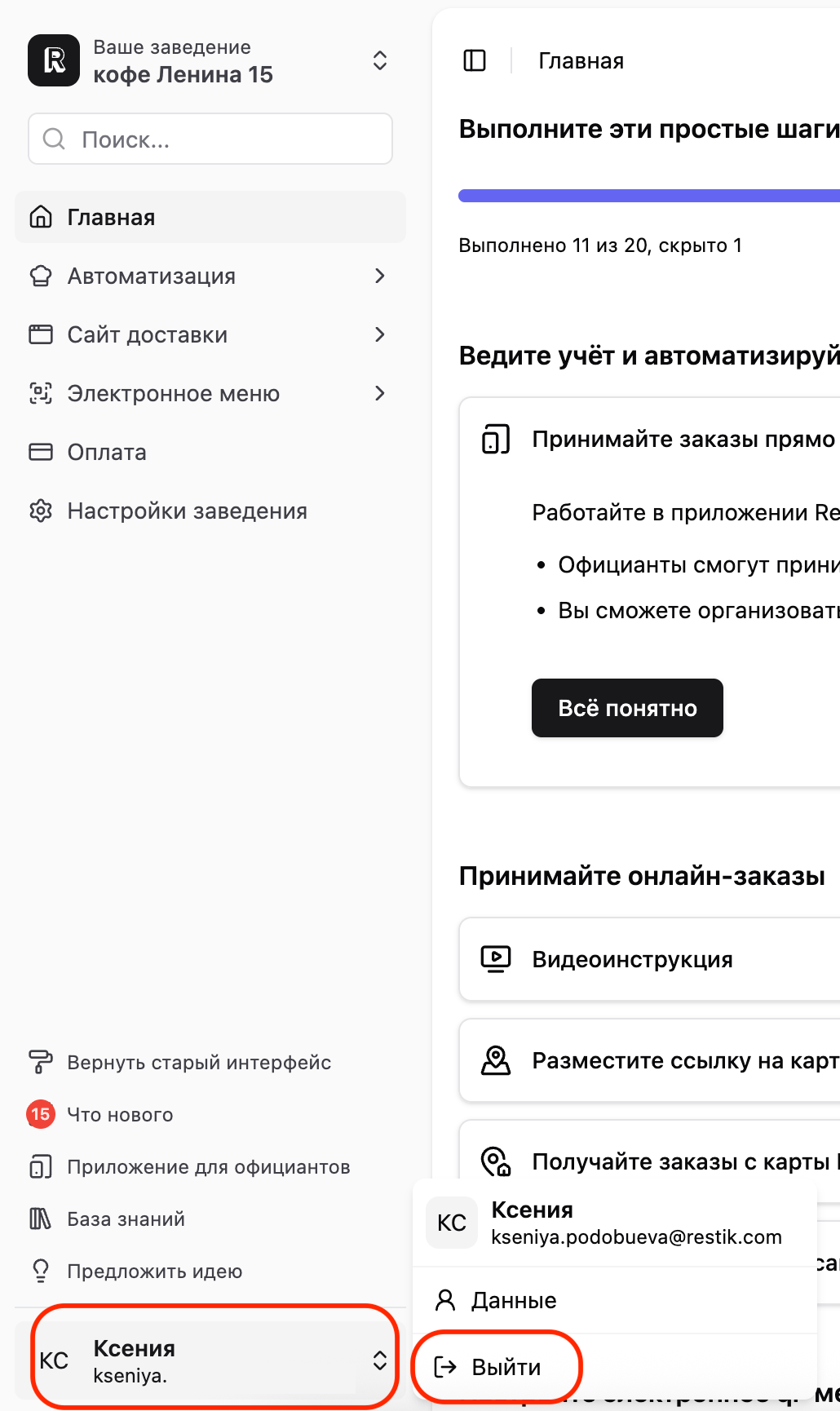
Теперь введите ваш логин и пароль от нужного аккаунта в соответствующие поля, нажмите «Войти». Убедитесь, что данные введены корректно: установлена нужная раскладка клавиатуры, клавиша Caps Lock отключена, нет лишних пробелов.
Вы должны оказаться в вашем аккаунте, проверьте меню, официантов и отсутствие плашки «Вы находитесь в демо-аккаунте — зарегистрируйтесь, чтобы начать работу».
Выйти из аккаунта в приложении Restik POS
Выйдите из приложения: нажмите на имя официанта, затем на значок шестерёнки в правом верхнем углу и выберите пункт «Выйти из аккаунта»:
Введите логин и пароль для вашего заведения в соответствующие поля. Логин и пароль соответствует данным владельца аккаунта при регистрации в Restik:
Нажмите кнопку «Войти». Убедитесь, что данные введены корректно: установлена нужная раскладка клавиатуры, клавиша Caps Lock отключена, нет лишних пробелов.
Вы должны оказаться в вашем аккаунте, проверьте меню, столы, они должны быть вам знакомы.
Если вы забыли пароль, его можно восстановить. Чтобы восстановить пароль от вашего аккаунта Restik, на экране входа в систему нажмите на кнопку «Забыли пароль?» и введите почту, на которую зарегистрирован аккаунт:
На почту, которую вы указали, придет сообщение со ссылкой на восстановление (если сообщения нет во входящих, проверьте спам). Остаётся только перейти по ссылке, придумать новый пароль и войти в систему, используя новый пароль.
Если вы не уверены, в каком режиме находитесь, или не можете переключиться на нужный аккаунт — напишите нам, постараемся помочь.