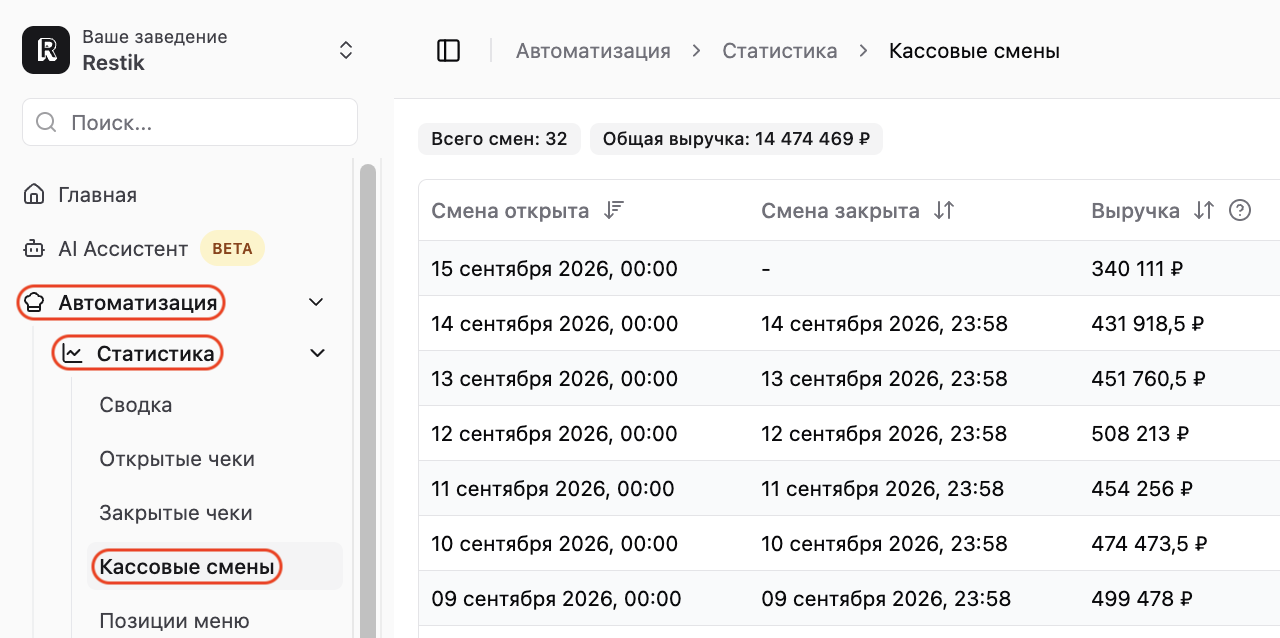
Чтобы посмотреть все открытые и закрытые кассовые смены, перейдите в админку автоматизации в раздел «статистика» — «кассовые смены»:
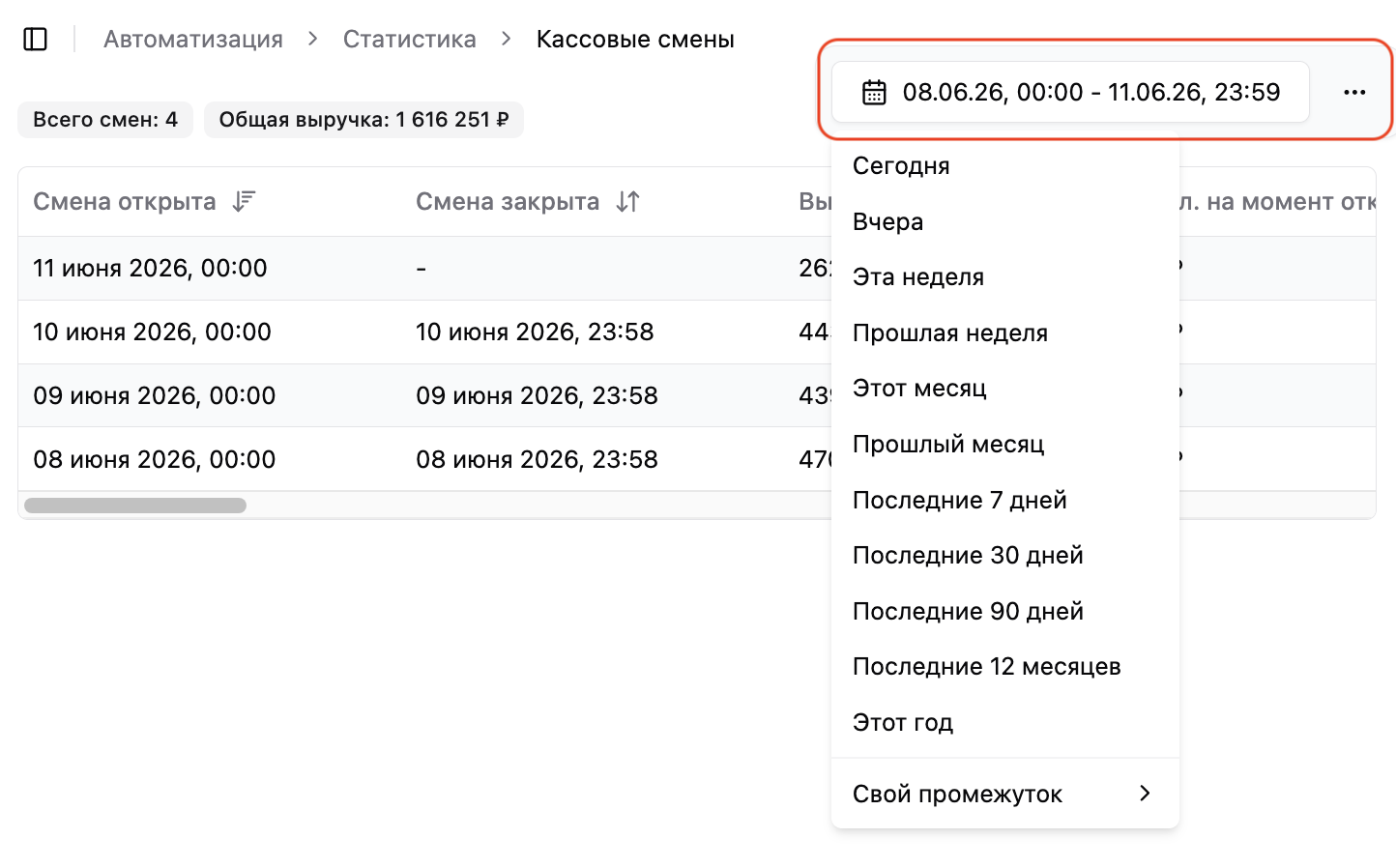
По умолчанию отображаются кассовые смены за сегодняшний день. Также можно посмотреть кассовые смены за любой период времени, используя фильтрацию по времени:
В разделе «кассовые смены» отображается информация по каждой кассовой смене: дата открытия и закрытия кассовой смены, выручка, фактический остаток наличных в кассе на момент закрытия, а также разница между фактическим остатком наличных в кассе и планируемым. Статистика формируется только по чекам, пробитым через приложение Restik POS.
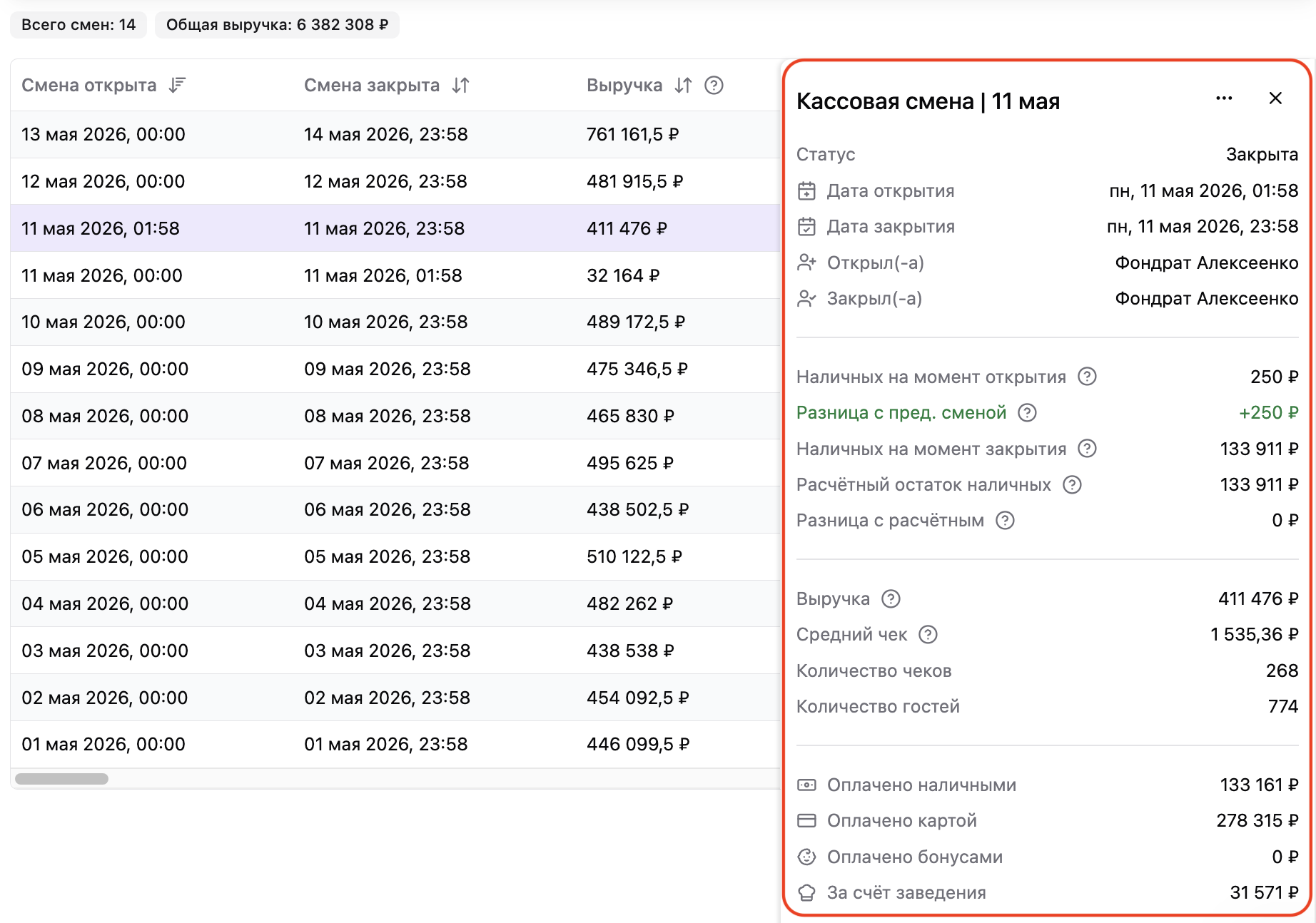
Нажмите на кассовую смену, чтобы увидеть детальную информацию. В открывшейся панели вы увидите подробную информацию: количество наличных средств на момент открытия и закрытия смены, данные о транзакциях, а также комментарий к кассовой смене:
Если в кассовой смене была указана неверная сумма наличных при открытии или закрытии смены, напишите нам, какую сумму и на какую нужно исправить — мы поможем внести корректировки.
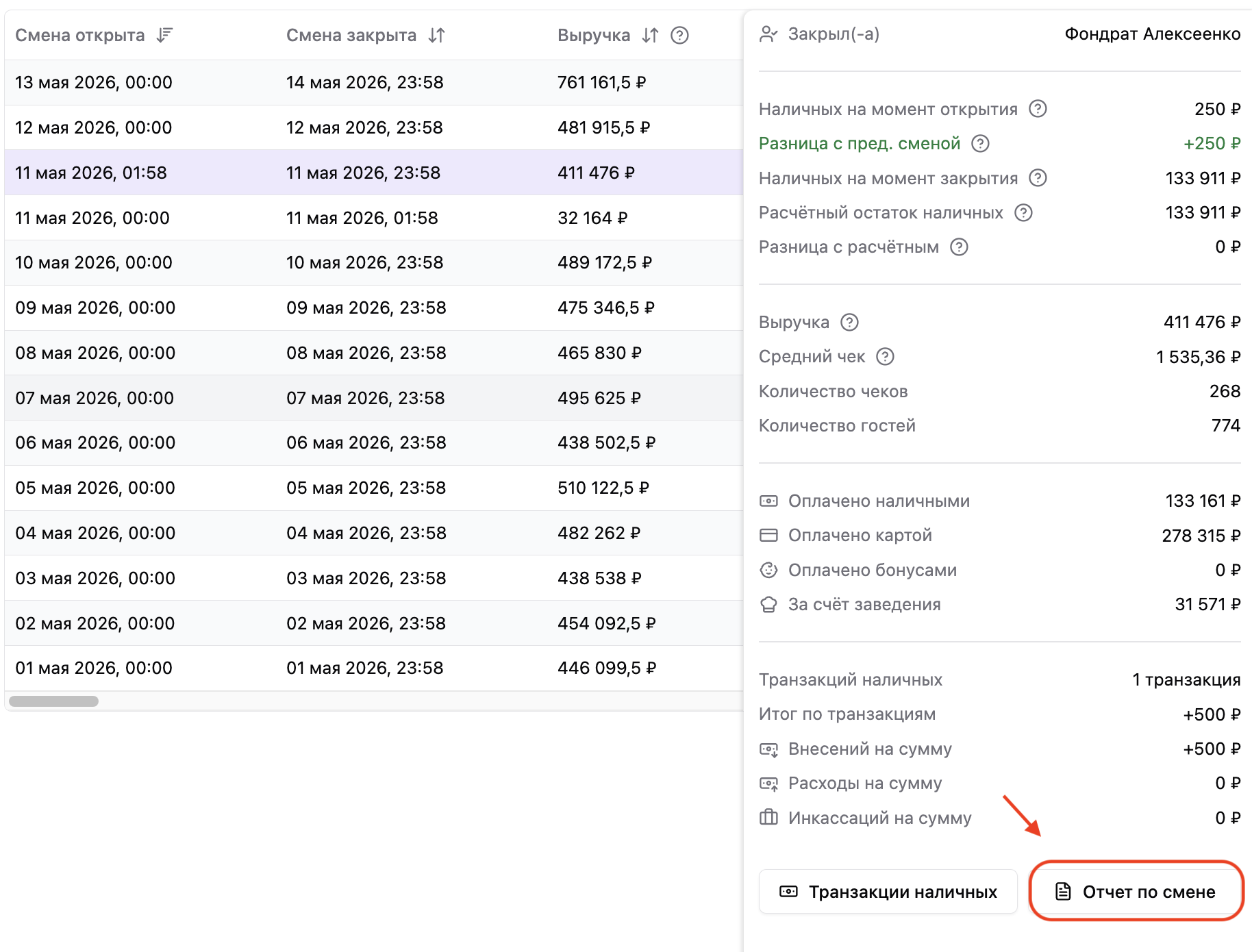
Нажмите «Отчет по смене», чтобы посмотреть отчет продаж:
Отчёты можно смотреть как по открытым, так и по закрытым кассовым сменам:
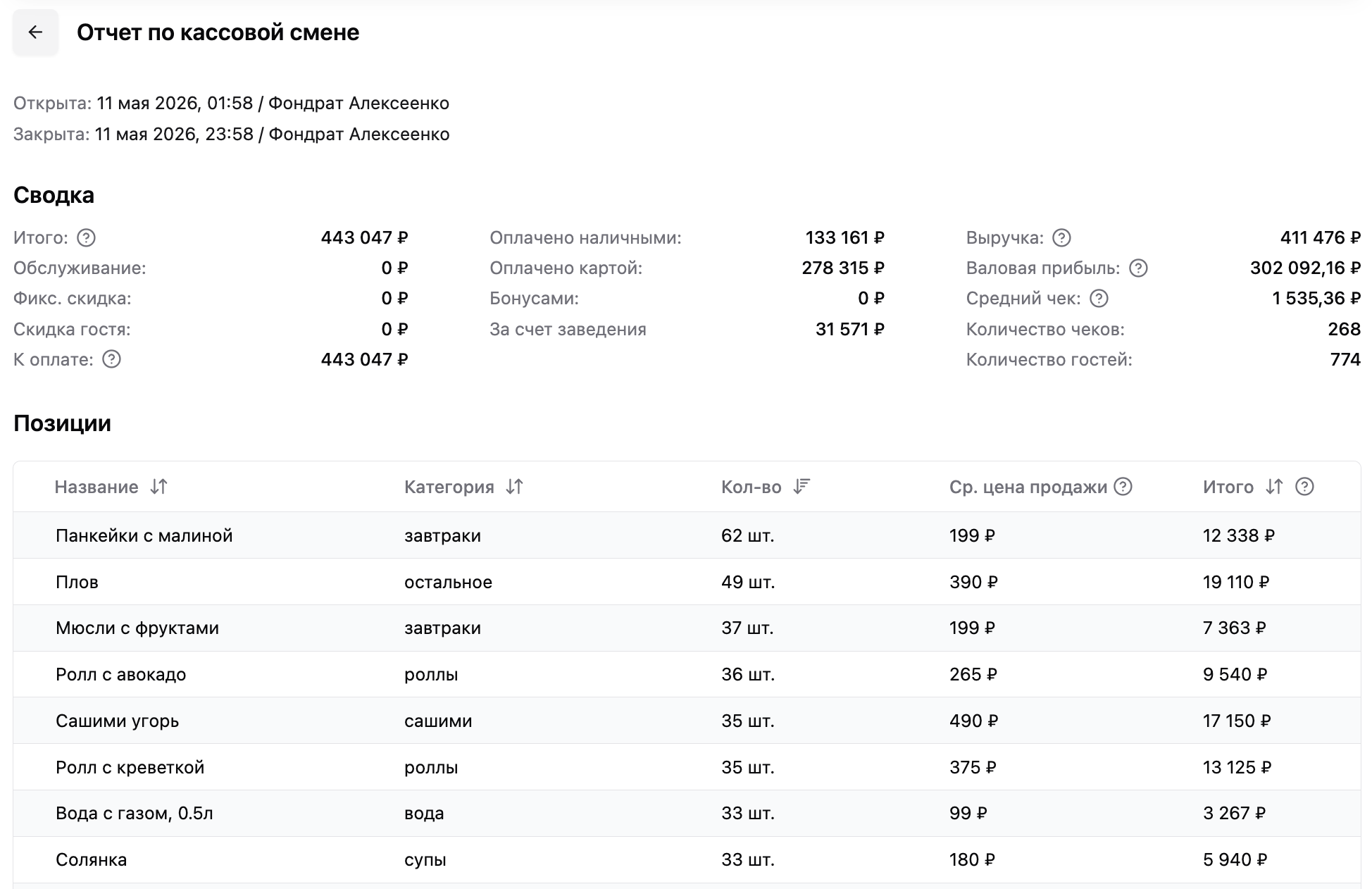
Вы увидите подробный список проданных товаров, с указанием их количества, цены и стоимости.
Внизу отчета указаны итоговые суммы — общая стоимость проданных за смену товаров, суммы оплат по карте и наличными, выручка, средний чек и другие показатели.
💡 О транзакциях наличных в кассовых сменах, подробно рассказываем здесь.
💡 Как официанту открыть кассовую смену в терминале, читайте здесь.
Редактирование данных кассовой смены
Если при открытии или закрытии смены указали неверные данные, их можно исправить самостоятельно в новом интерфейсе веб-админки.
Откройте Статистика → Кассовые смены.
Выберите нужную смену.
Откройте меню «…» в заголовке панели смены.
Нажмите «Изменить данные смены».
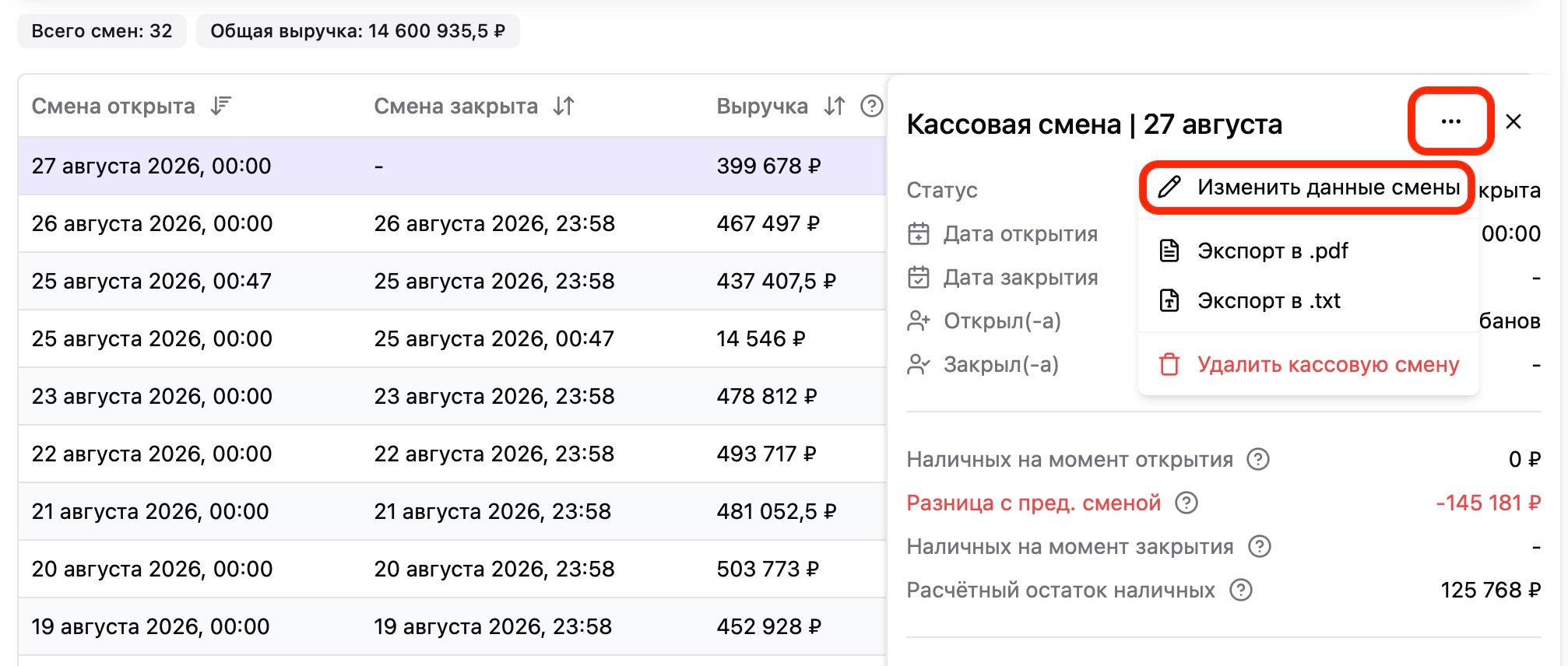
Внесите исправления и нажмите «Сохранить».
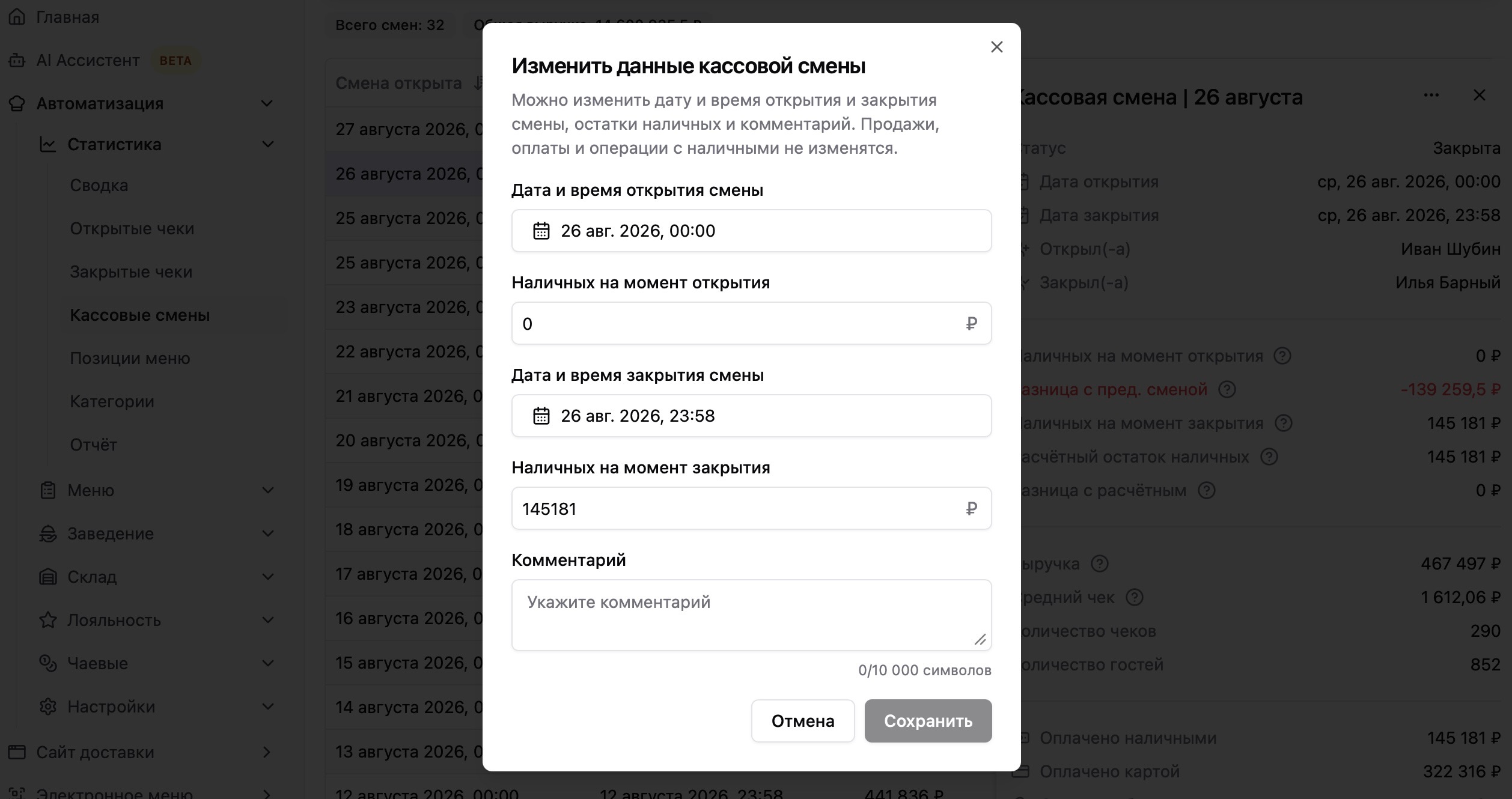
В закрытой смене можно изменить:
дату и время открытия;
количество наличных на момент открытия;
дату и время закрытия;
количество наличных на момент закрытия;
комментарий — его можно добавить, изменить или очистить.
Если смена ещё открыта, сначала закройте её в Restik POS и обновите страницу. До закрытия пункт меню показывает пояснение, но не изменяет данные.
После сохранения обновятся данные и расчёты отчёта Restik, в том числе разницы по наличным. Продажи, чеки и транзакции наличных останутся связанными с той же сменой и не изменятся.
Важно: исправление не выполняет операции на онлайн-кассе или банковском терминале, не меняет Z-отчёт и сверку итогов и не создаёт транзакцию наличных. Функция доступна только в новом интерфейсе веб-админки.
Удаление кассовой смены
Откройте раздел Статистика → Кассовые смены и выберите нужную смену. В действиях со сменой нажмите Удалить кассовую смену и подтвердите удаление.
Сразу после подтверждения будут удалены:
выбранная кассовая смена;
связанные с ней закрытые чеки;
связанные операции с наличными.
Смена и закрытые чеки пропадут из статистики. Товары, списанные при продажах, не вернутся на склад, а начисленные или списанные бонусы не изменятся.
Если смена открыта и к Restik POS подключена онлайн-касса или банковский терминал, сначала закройте смену в Restik POS. Во время обычного закрытия можно закрыть смену на онлайн-кассе, а на банковском терминале автоматически выполнится сверка итогов. При удалении смены из панели администратора Restik не выполняет эти действия.
Если удалить открытую смену, она исчезнет из Restik POS, а текущая рабочая сессия сотрудника завершится. После этого можно снова войти по PIN-коду и открыть новую смену. Открытые чеки сохранятся. Восстановить удалённую смену нельзя.