Настройте, как ваши гости смогут делать заказы на сайте доставки: какие способы доставки доступны (доставка, самовывоз, в заведении), какие способы оплаты доступны для каждого из способов доставки, доступен ли отложенный заказ или скидка на заказ.
Например, можно разрешить делать заказы только на самовывоз со скидкой 10% и оплатой наличными. Или разрешить делать заказы на доставку и самовывоз, доставка может быть доступна только на ближайшее время и без скидки. Вы можете конфигурировать любые удобные для вас варианты заказов.
Чтобы настроить способы доставки, перейдите в сервис «сайт доставки», в раздел «настройки» — «способы доставки».
Доставка — подразумевает курьерскую доставку по адресу, который гость укажет в форме заказа;
Самовывоз — гость забирает заказ из заведения самостоятельно, по адресу, который вы укажете в настройках;
В заведении — гость сможет сделать заказ на определенное время и прийти в заведение или сделать заказ, сидя за столиком. Заказ в заведении на определенное время равносилен бронированию столика в заведении, при этом гость может сразу выбрать позиции меню, которые можно приготовить к его приходу. Заказ в заведении на ближайшее время равносилен заказу у официанта — гость введет в форме номер стола и сможет оплатить заказ онлайн. Подробнее о заказе в заведении читайте в этой статье.
💡 На сайте доставки должен быть включен хотя бы один способ доставки.
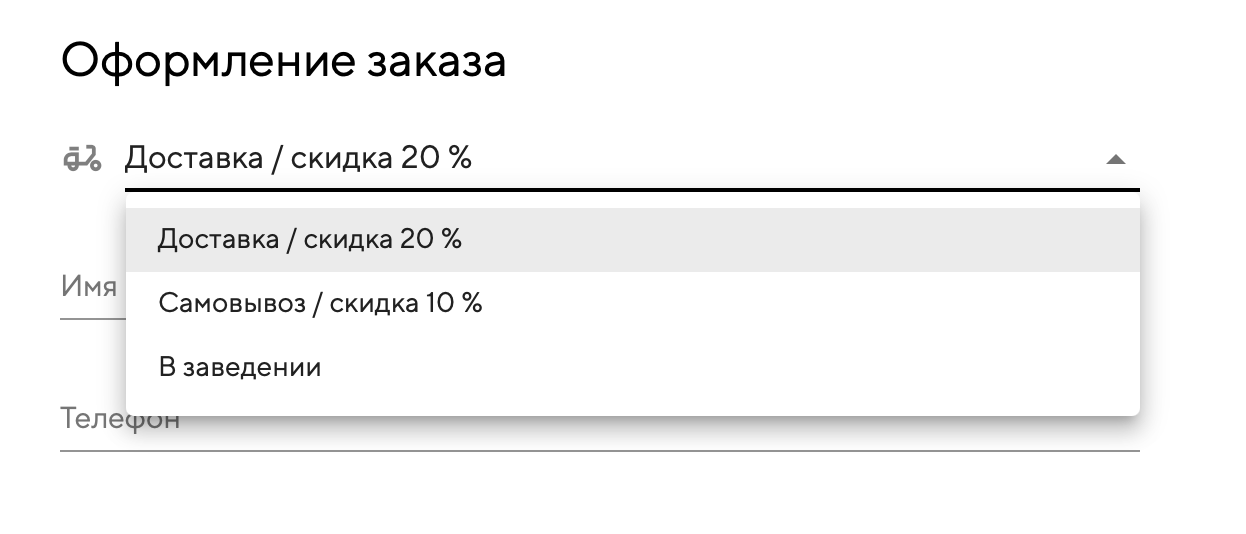
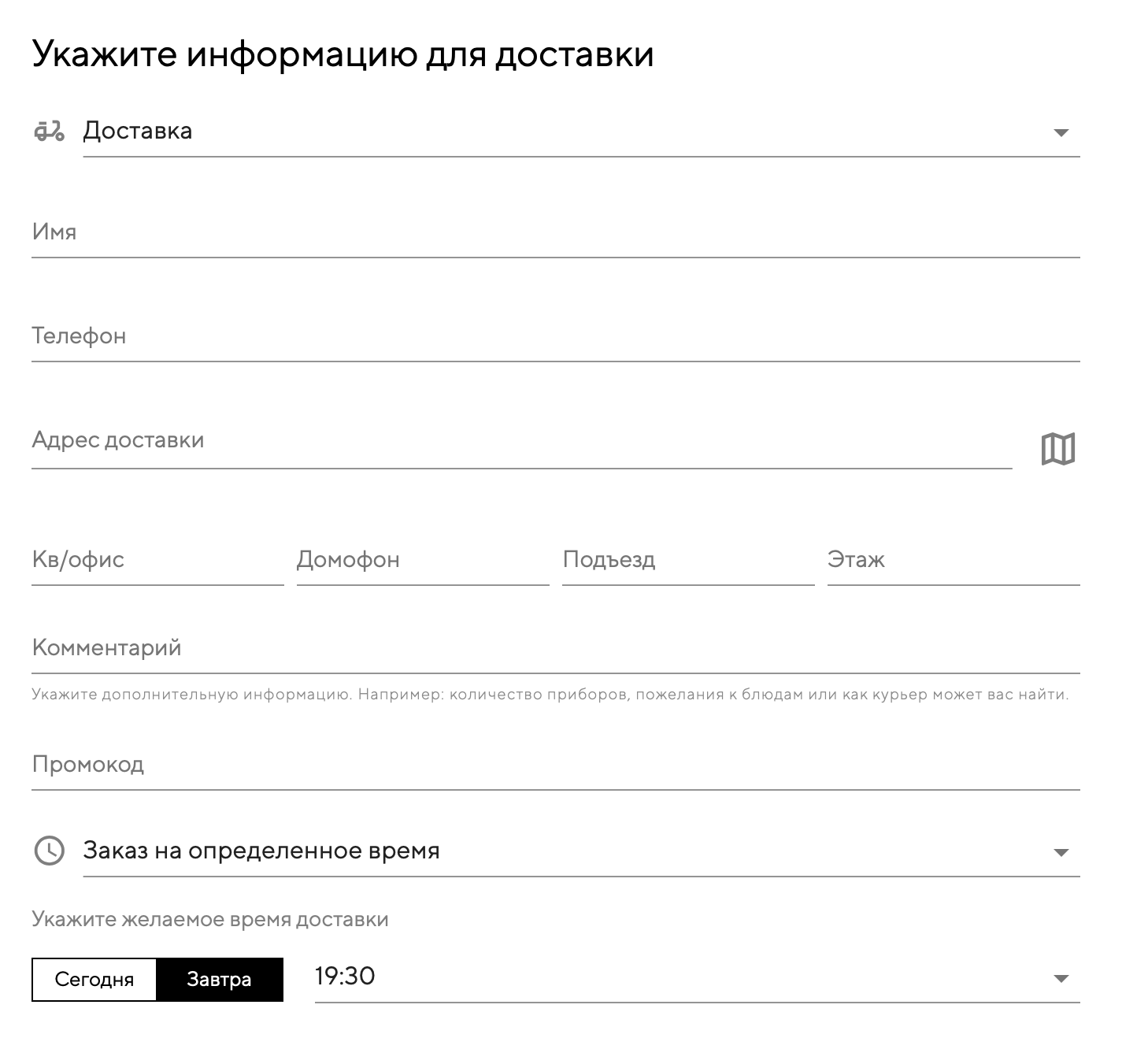
Гость сможет выбрать способ доставки в форме заказа:
Настройки способа доставки
После включения доступных способов доставки настройте каждый из них. Для этого нажмите на кнопку «Настроить».
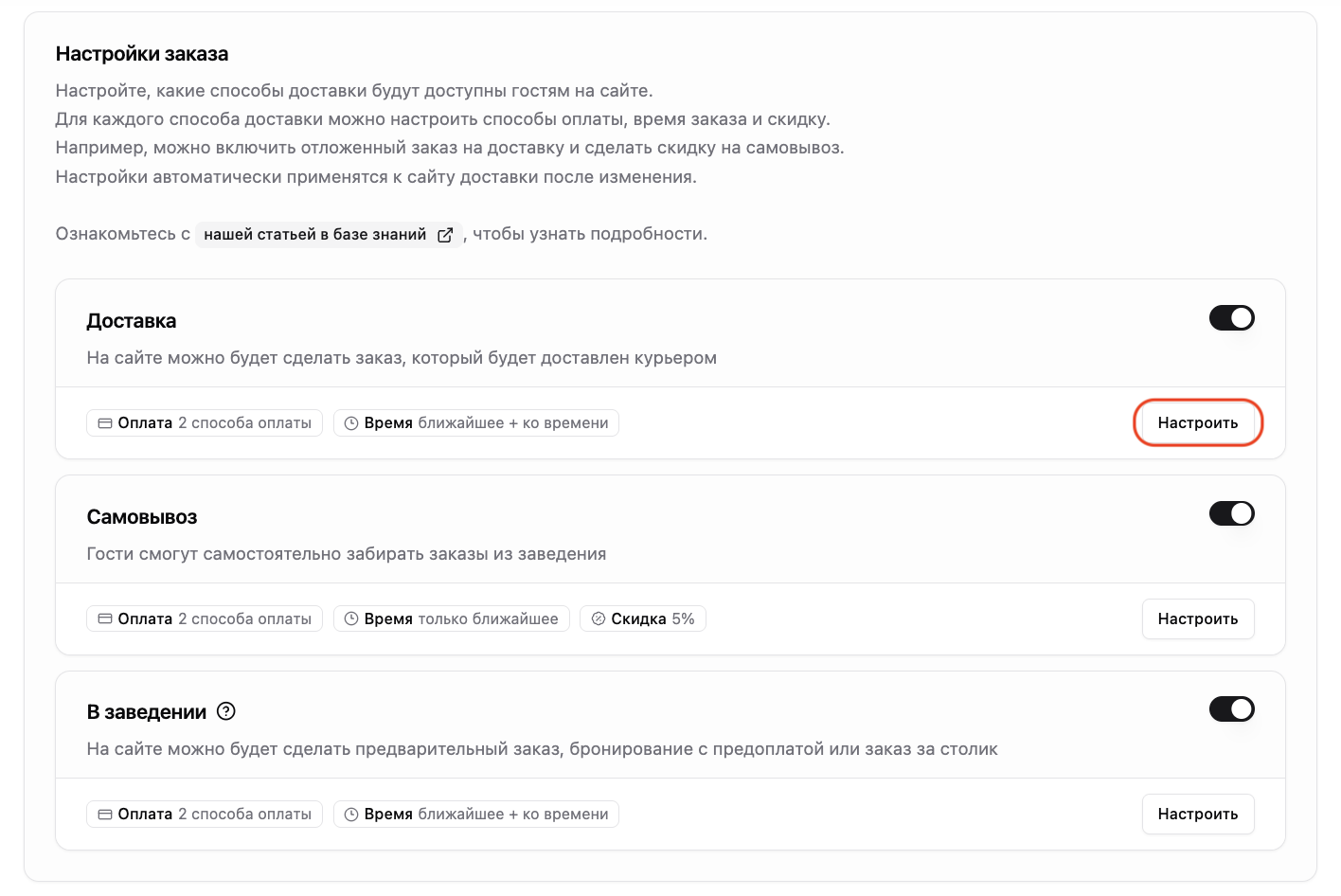
В появившемся окне задайте нужные настройки:
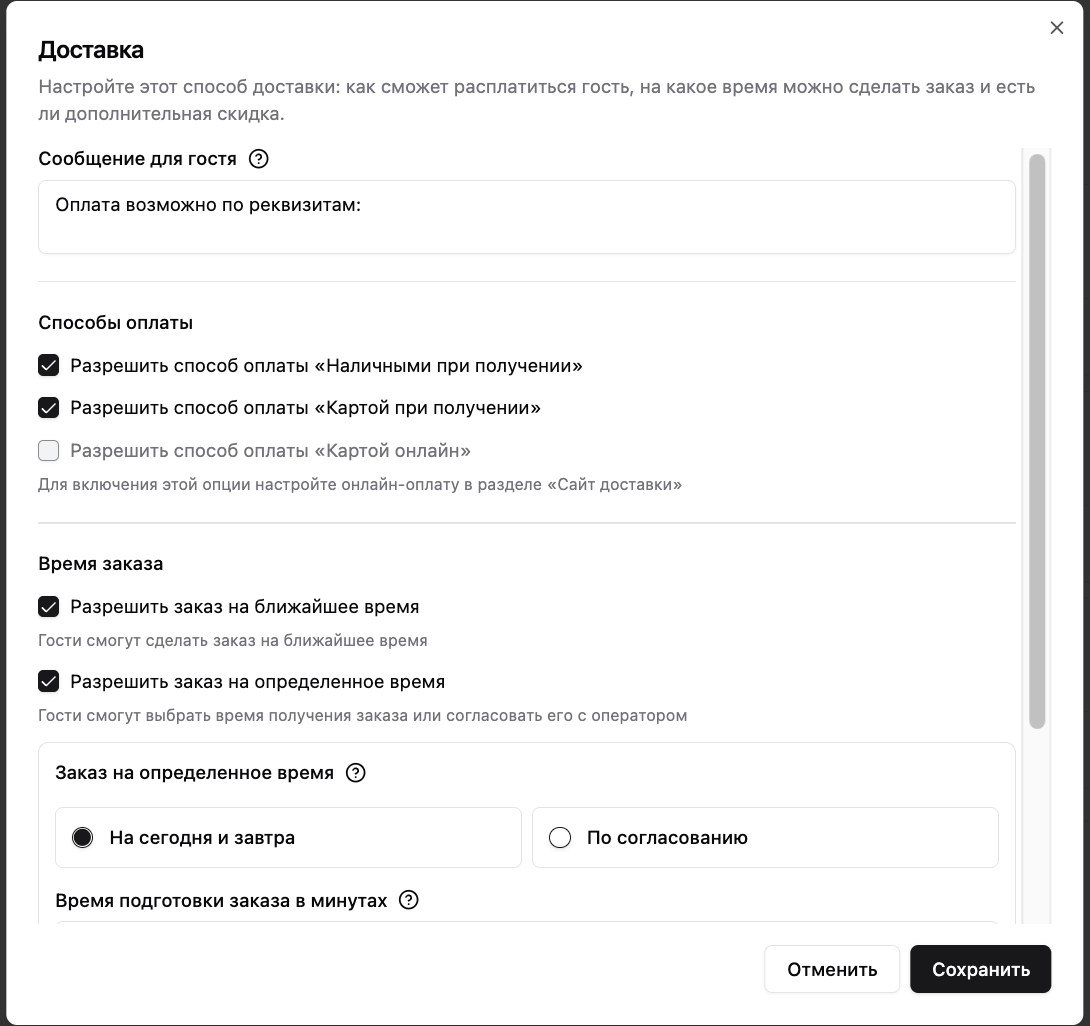
Сообщение для гостя
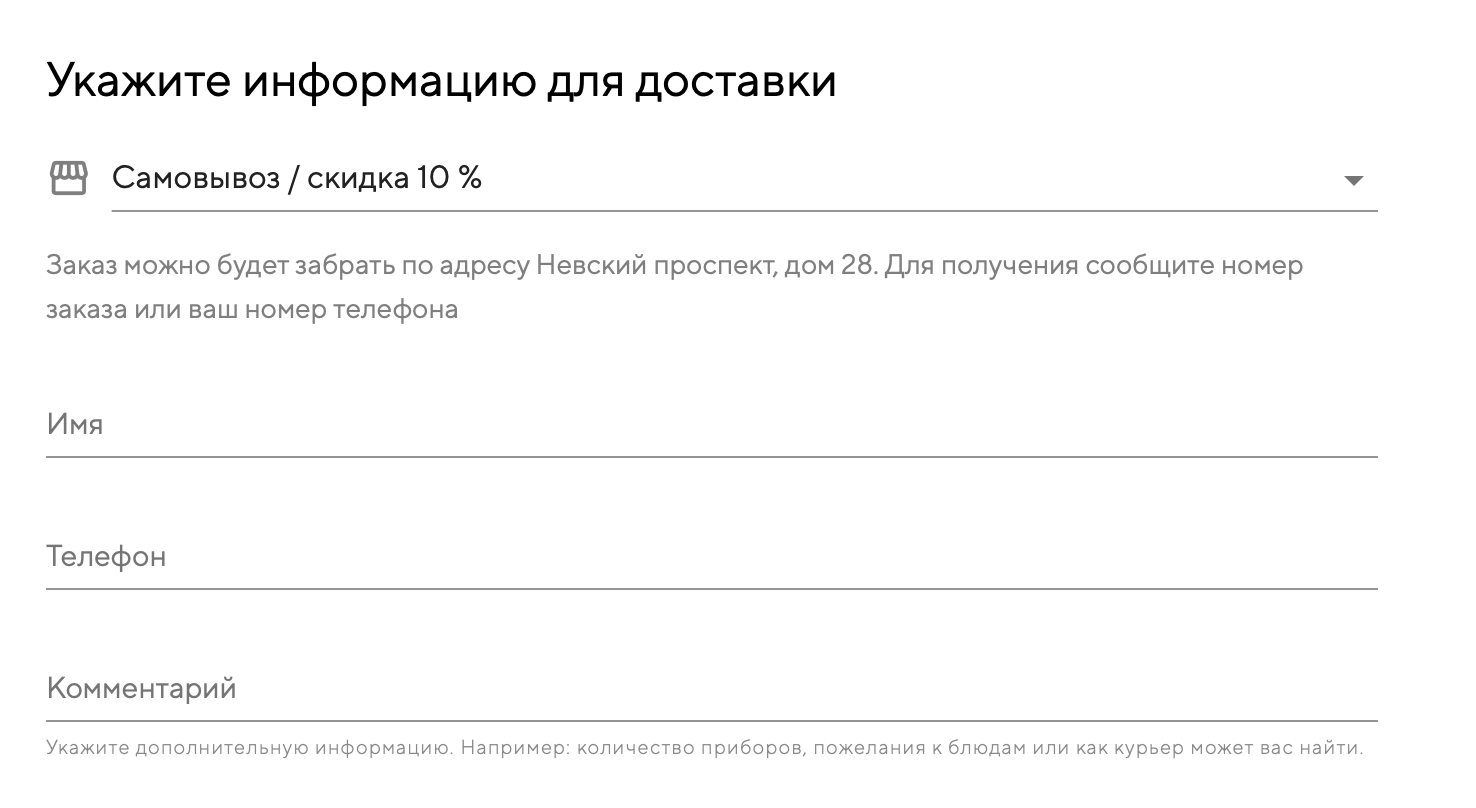
Введите «Сообщение для гостя», если хотите сообщить дополнительную информацию в форме заказа. Это поле можно оставить пустым.
Например, для самовывоза можно ввести адрес доставки и условия получения заказа, а для заказа в заведении описать процесс бронирования.
Способы оплаты
Настройте, какие способы оплаты будут доступны гостю для каждого из способов доставки. Например, для курьерской доставки можно включить только оплату «Картой онлайн», а для самовывоза только «Наличными при получении»
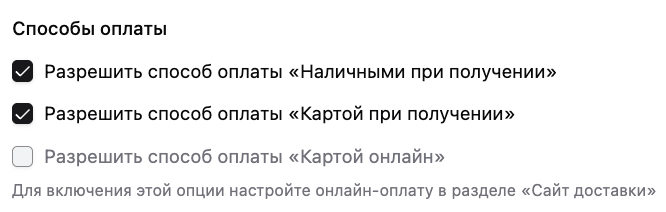
💡 Способ оплаты «Картой онлайн» можно включить, только если к сайту подключен интернет-эквайринг.
Время заказа
Настройте, на какое время гость сможет сделать заказ. Для времени заказа можно включить оба способа «Заказ на ближайшее время» и «Заказ на определённое время» или оставить только один.
Заказ на ближайшее время — заказ можно будет доставить по готовности;
Заказ на определенное время — заказ ко времени. Для заказа на определённое время можно выбрать только один способ «На сегодня и завтра» или заказ «По согласованию».
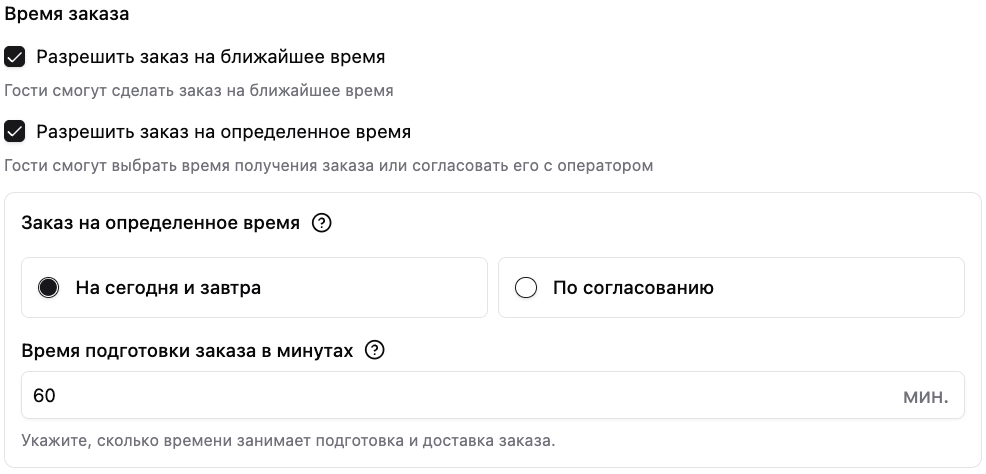
Для заказа на определенное время можно выбрать один из вариантов:
На сегодня и завтра — гость сможет выбрать желаемое время доставки или получения заказа в промежутках часов работы вашего заведения на сегодня или завтра. Для этого варианта заказа можно указать время подготовки заказа, чтобы гость не смог сделать заказ на время, к которому вы не успеете его приготовить и доставить. Например, если время подготовки заказа равно 45 минутам, а гость делает заказ в 12:00 — ближайшее доступное для заказа время будет 12:45.
Важно: если нужно, чтобы функция «Заказ на определенное время» работала только в рабочие часы, в заведении должны быть установлены часы работы. Система будет ориентироваться на них при расчете времени доставки заказа. Например, если ресторан открывается в 10:00, и время приготовления составляет 30 минут, то первый возможный слот для доставки будет в 10:30. Если часы работы не заданы, заведение считается открытым с 00:00. Это означает, что первый слот доставки на следующий день будет начинаться с 00:00 + время приготовления заказа.
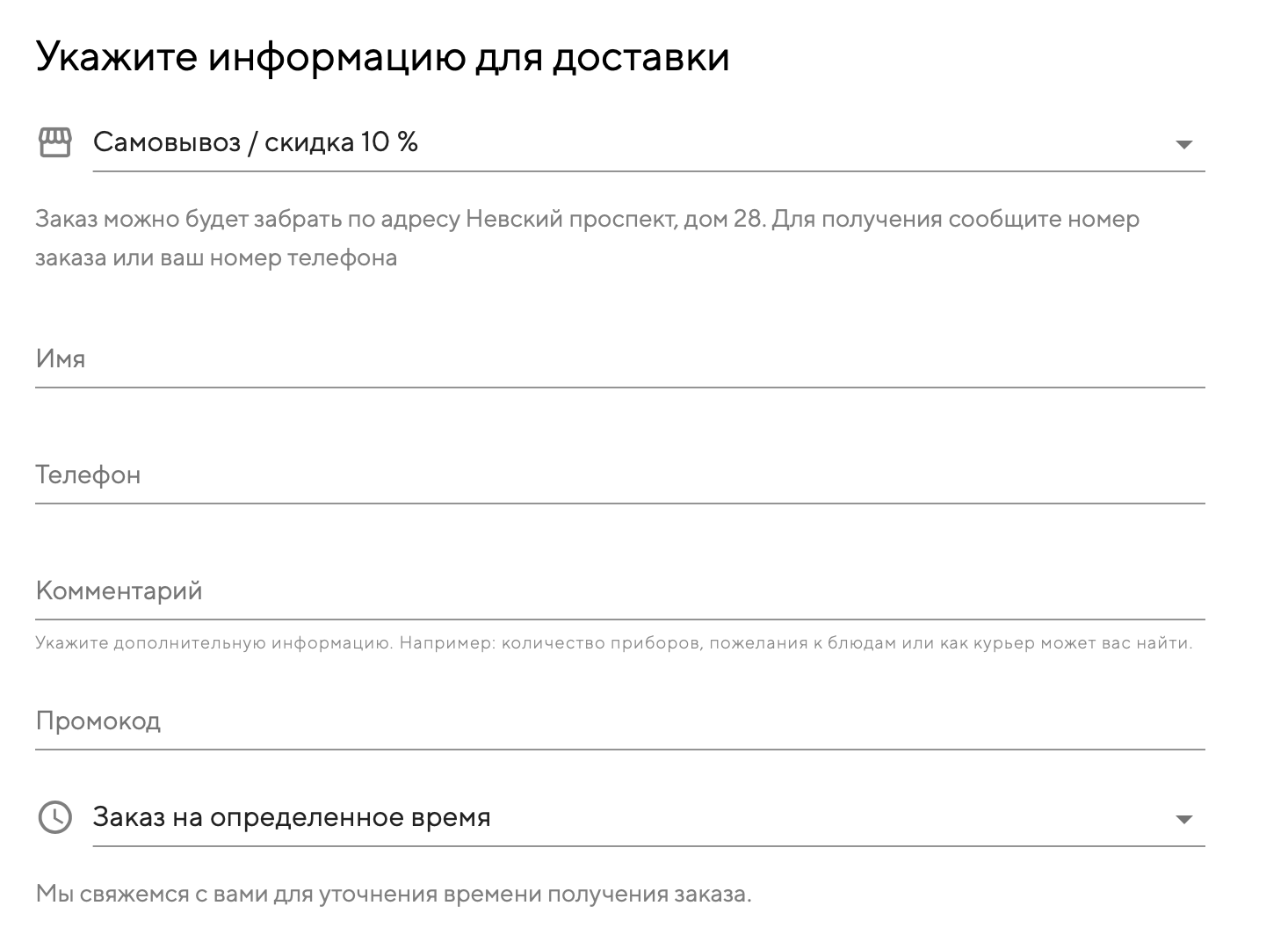
По согласованию — гость не сможет выбрать время на сайте. Для согласования времени нужно будет перезвонить ему по номеру телефона. Для этого варианта заказа можно указать информационное сообщение, которое гость увидит в форме заказа. Например «Мы свяжемся с вами для уточнения времени заказа».
Скидка на заказ
Для каждого из способов доставки можно включить процентную (%) или абсолютную (₽) скидку:
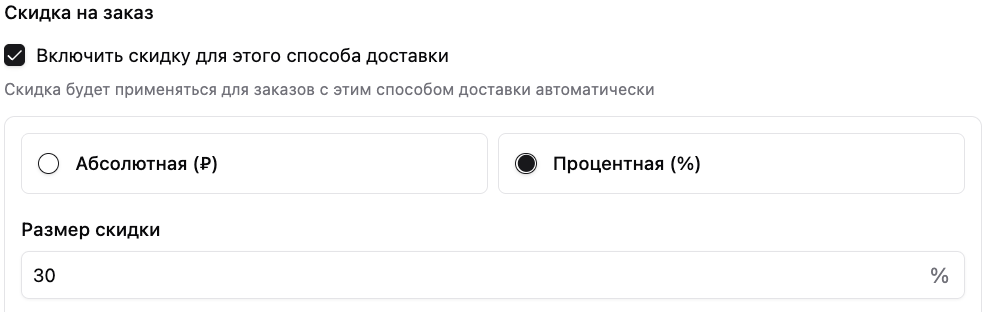
Если включить эту опцию — при выборе способа доставки скидка автоматически примениться к заказу. Например, можно сделать 30-ти процентную скидку на все заказы со способом доставки «Самовывоз». Таким образом вы можете мотивировать гостей забирать заказы из заведения самостоятельно, вместо заказа доставки.
💡 Если гость применит к заказу промокод — скидки будут суммироваться.
Как исключить некоторые позиции меню из скидки на способ доставки
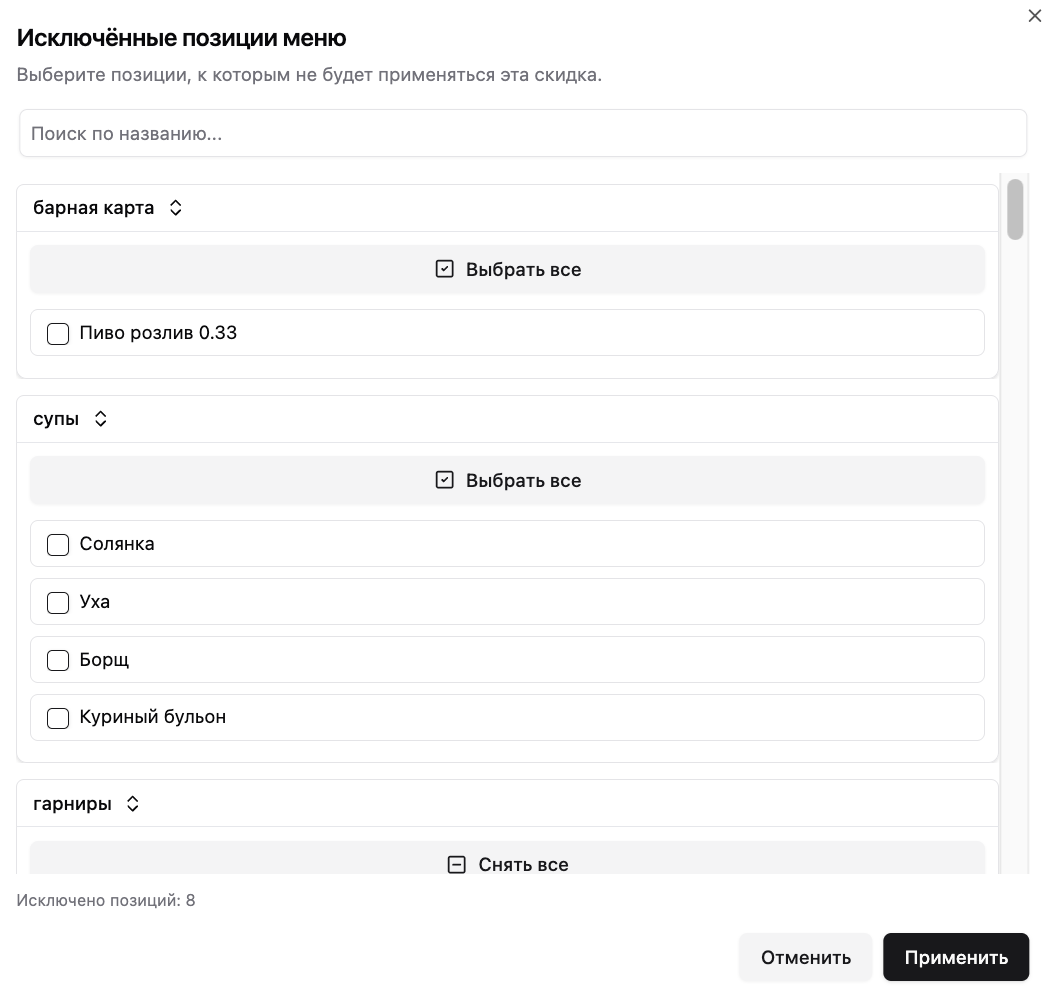
Для скидки на заказ (скидки, которая включается в настройках конкретного способа доставки: доставка / самовывоз / в заведении) можно настроить исключения — выбрать позиции меню, на которые эта скидка распространяться не будет. Это удобно, если вы не хотите давать скидку на отдельные товары (например, алкоголь, табак, позиции по спец. цене и т. п.).
Как настроить исключения
Как настроить исключения
Откройте «сайт доставки» → «настройки» → «способы доставки».
У нужного способа доставки нажмите «Настроить».
В блоке «Скидка на заказ» включите скидку для этого способа доставки и задайте её размер.
Включите опцию «Исключить позиции меню из скидки»:
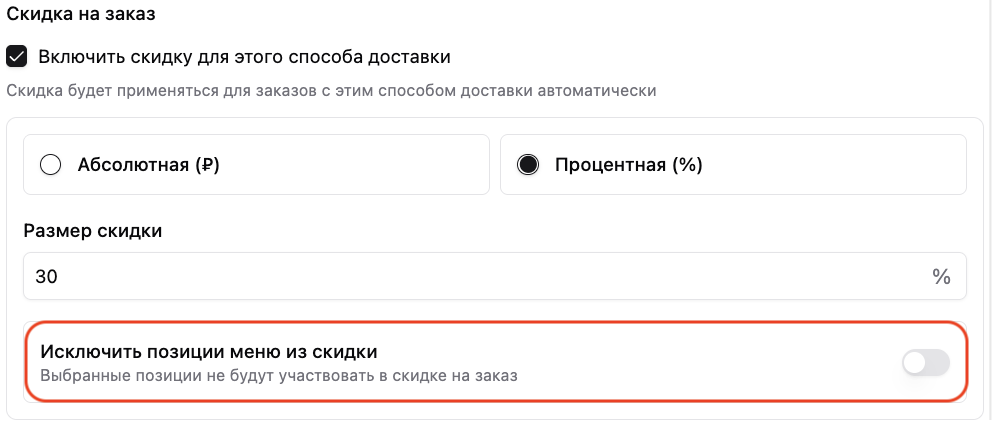
Нажмите «Настроить исключения», выберите позиции меню, которые нужно исключить, и примените выбор.
Нажмите «Сохранить», чтобы изменения вступили в силу.

Чтобы отключить исключения из скидки на способ доставки, откройте настройки способа доставки → «Скидка на заказ» → выключите опцию «Исключить позиции меню из скидки» → «Сохранить».
Как это работает у гостя на сайте доставки
Как это работает у гостя на сайте доставки
Скидка этого способа доставки применяется только к позициям, которые не находятся в списке исключений. Исключённые позиции остаются в заказе по полной стоимости.
Если у скидки есть исключения, в блоке итогов рядом со строкой «Скидка на заказ» появляется знак * — по нему гость может открыть подсказку со списком исключённых позиций.
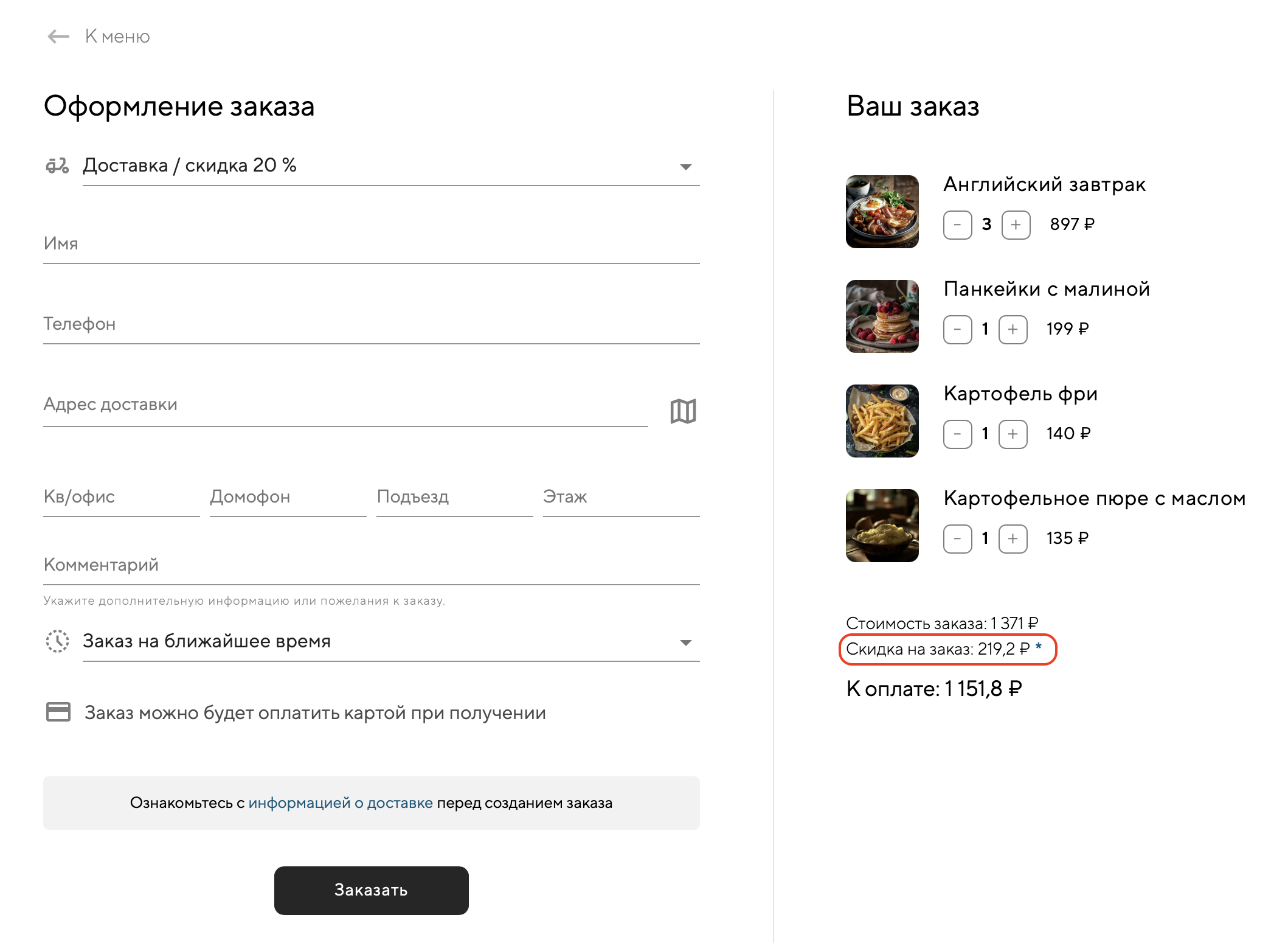
Если все позиции в заказе оказались исключёнными и скидка по факту получилась 0 — строка «Скидка на заказ» всё равно показывается, чтобы гость видел подсказку с исключениями.
Как это показывается в панели администратора
Как это показывается в панели администратора
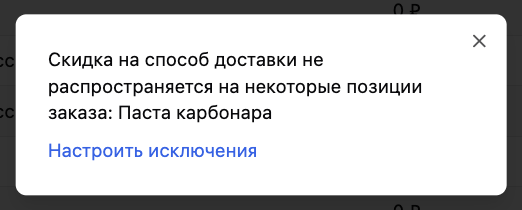
В карточке заказа (в админке сайта доставки, в разделе «Заказы») у строки «Скидка на способ доставки» будет подсказка о том, что скидка не распространялась на некоторые позиции заказа, и перечисление этих позиций (если исключения настроены).
Как исключения из скидок на способ доставки влияют на промокоды
Как исключения из скидок на способ доставки влияют на промокоды
Если гость применит промокод, скидки будут суммироваться. При этом исключения, настроенные в способе доставки, влияют только на скидку способа доставки — промокод продолжает действовать по своим правилам (в том числе на исключённые из скидки способа доставки позиции).
Промокоды
Вы можете настроить на какие способы доставки распространяется каждый промокод, это позволит гибко запускать рекламные компании. Например, можно сделать такую рекламную компанию: «Скидка на все напитки 30%, если вы заберете заказ самовывозом.»
Чтобы настроить промокод, перейдите в админку сайта доставки в раздел «заказы» — «промокоды», выберите нужный промокод и включите опции «Способы доставки». Подробнее о промокодах читайте в этой статье.