Чтобы упростить работу официанта по поиску позиций вы можете создать категории. После этого вы сможете смотреть отчет продаж по категориям, чтобы понимать эффективность и ценность тех или иных позиций.
Создание категории
Чтобы создать категорию, зайдите в админку автоматизации в раздел «меню» — «категории». Нажмите на кнопку «Создать категорию» или плюс в правой верхней части экрана:
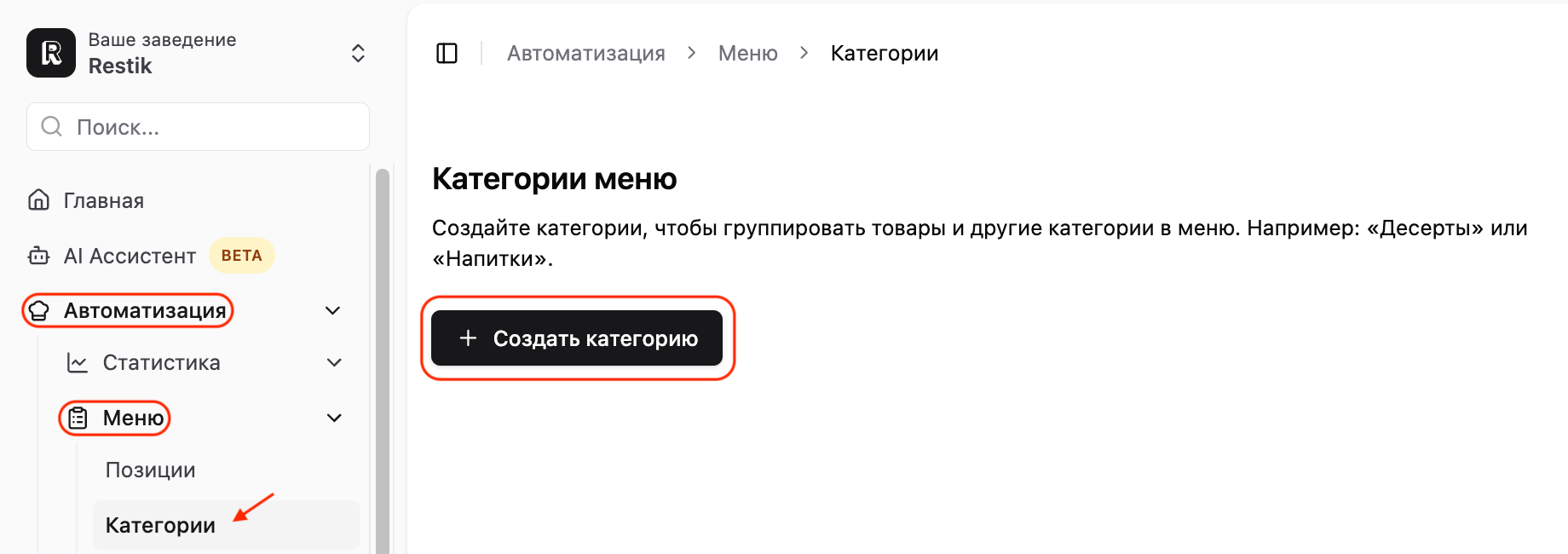
На экране появится форма создания новой категории:
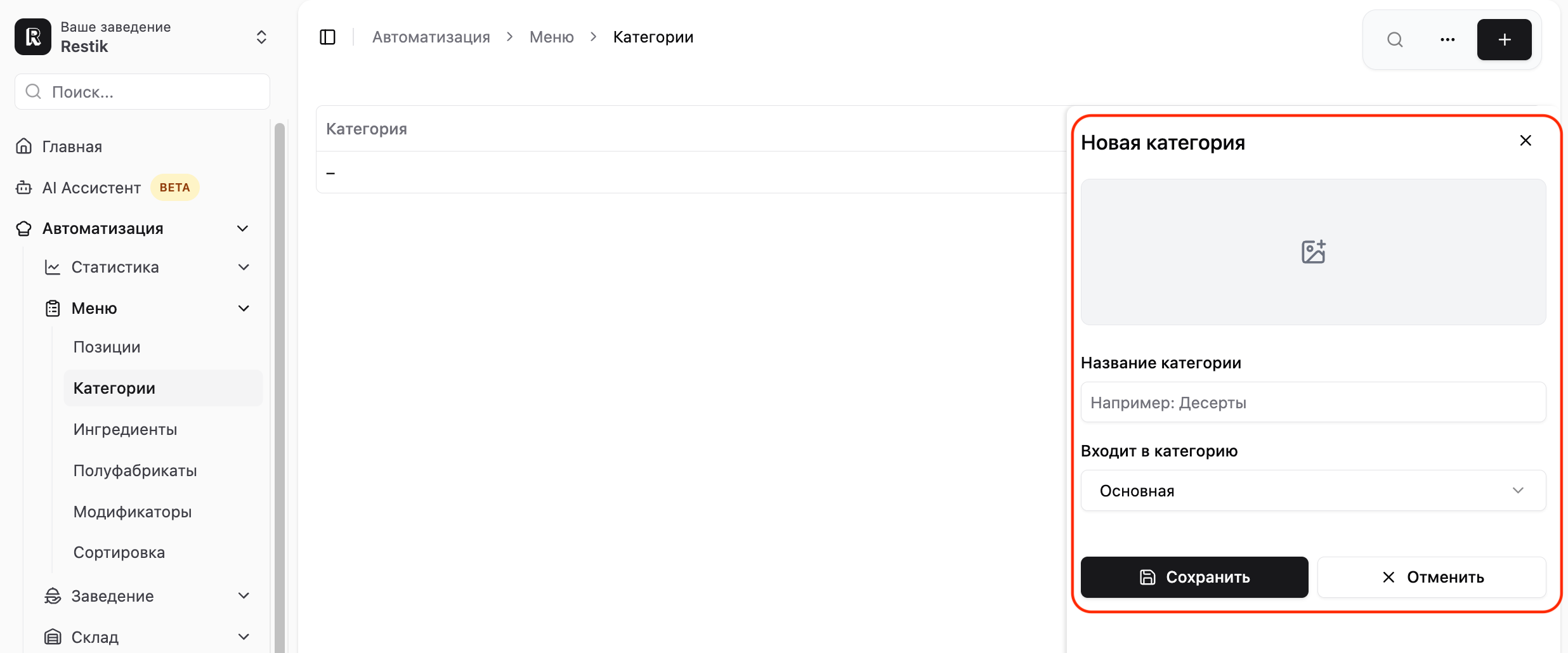
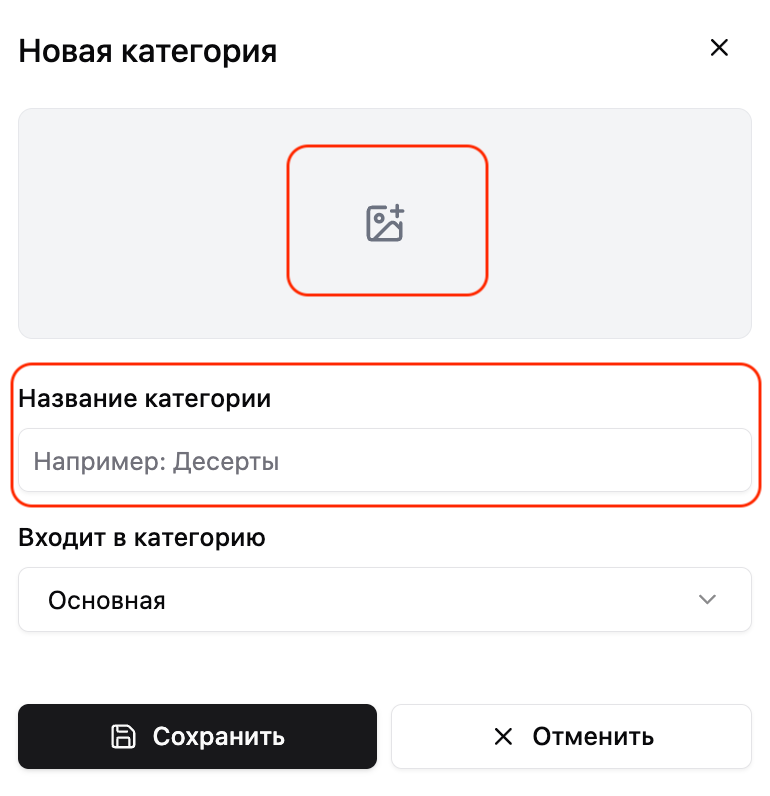
Введите название в поле «Название категории». Если вы хотите добавить изображение новой категории, нажмите на область изображения и загрузите нужное вам изображение. Нажмите «сохранить»:
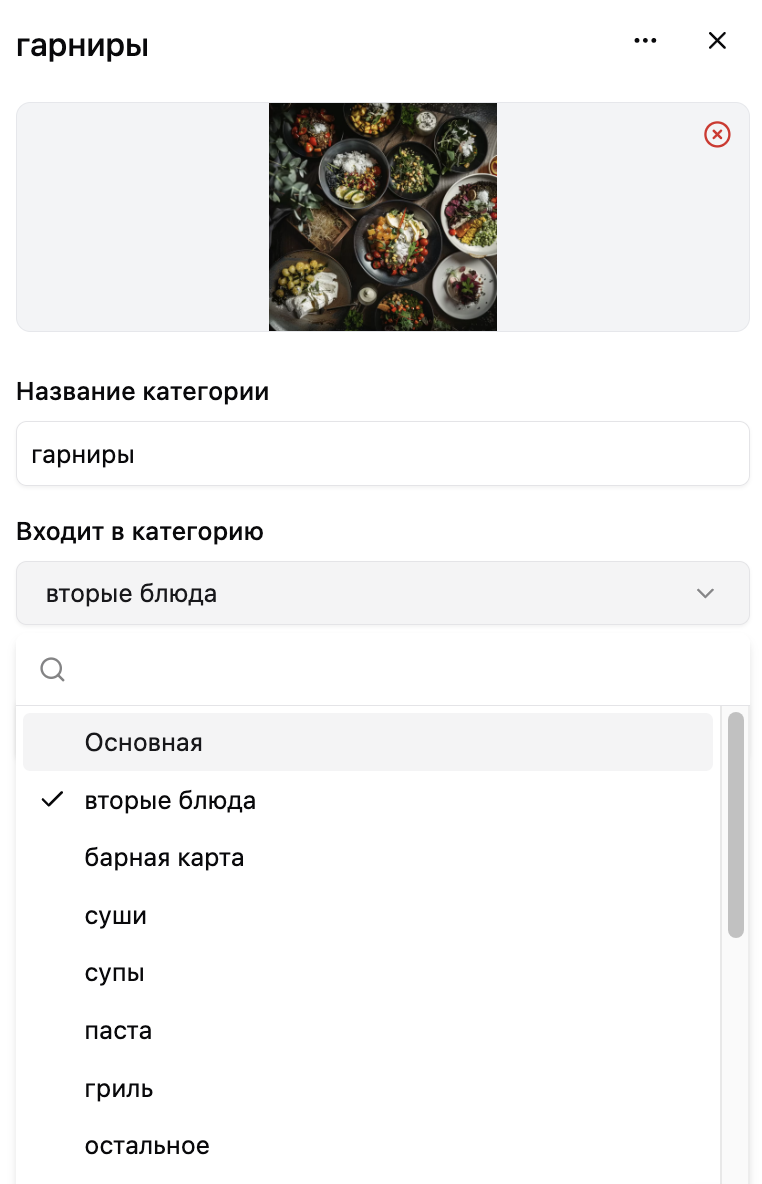
В Restik можно создавать вложенные категории (подкатегории), чтобы сделать это — откройте выпадающий список и выберите категорию, которая станет родительской для создаваемой. По умолчанию родительской категорией является «Основная»:
Редактирование категории
Изменить название категории или её изображение можно нажав на неё.
Скрытие категории
Чтобы временно скрыть категорию, нужно скрыть все позиции из этой категории. Для этого перейдите в раздел «меню» — «позиции», выберите нужные позиции и снимите галочку «Показывать эту позицию» на нужном продукте, затем нажмите «Сохранить». Вы сможете вернуть позицию в любой момент — просто снова проставьте эту галочку.
Важно: если в категории скрыть все позиции, то на сайте доставки и в QR-меню такая категория автоматически перестанет отображаться. В Restik POS категория останется, но позиции в ней будут скрыты.
Удаление категории
Нажмите кнопку «Удалить», чтобы удалить категорию. Категория будет удалена безвозвратно.
Порядок категорий
Чтобы задать порядок категорий перейдите в раздел «меню» — «сортировка»:
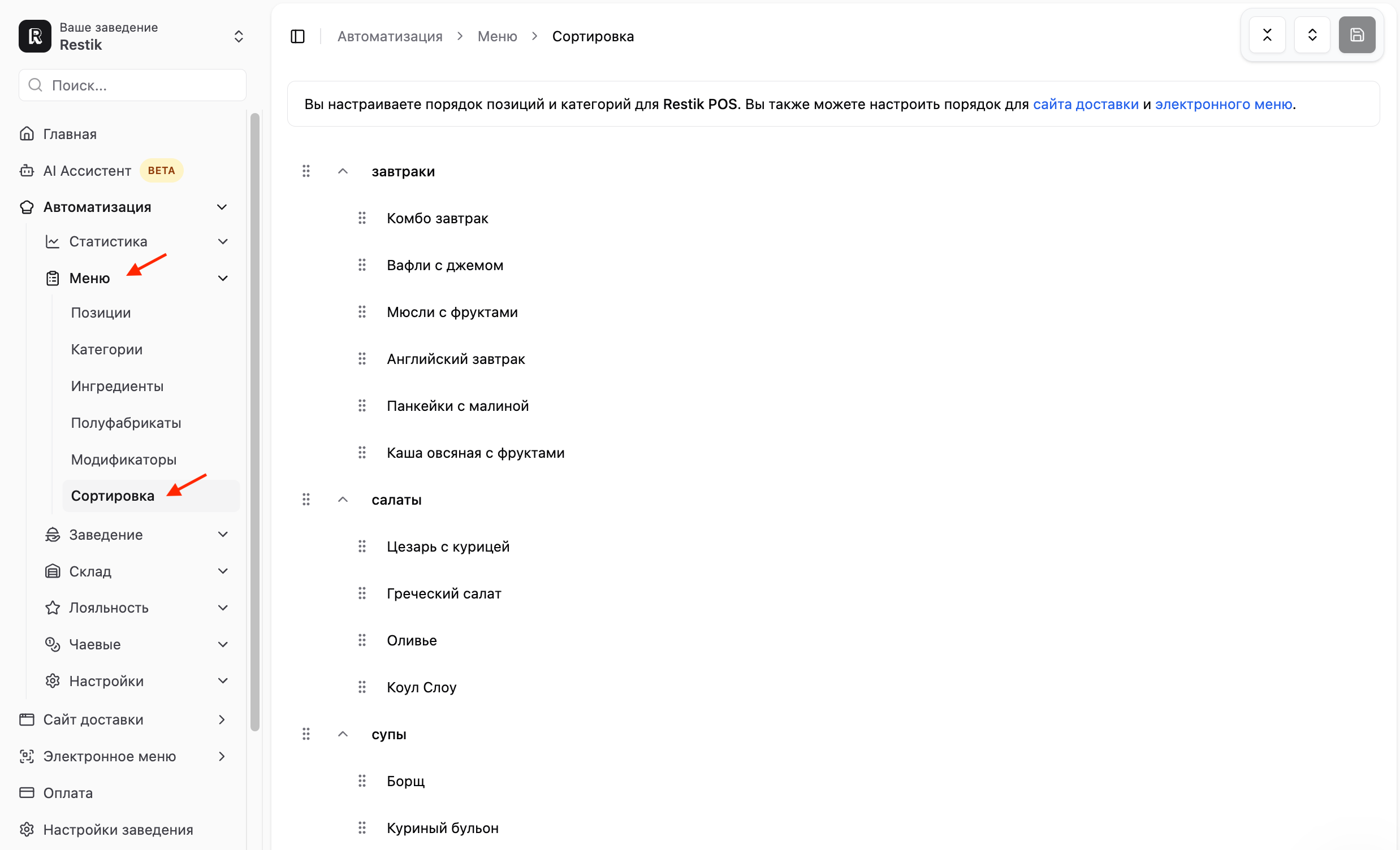
Перетащите категории в нужные места и сохраните изменения.
Отчёт продаж по категориям
Чтобы посмотреть отчеты продаж по категориям, перейдите в админку автоматизации в раздел «статистика» — «категории»:
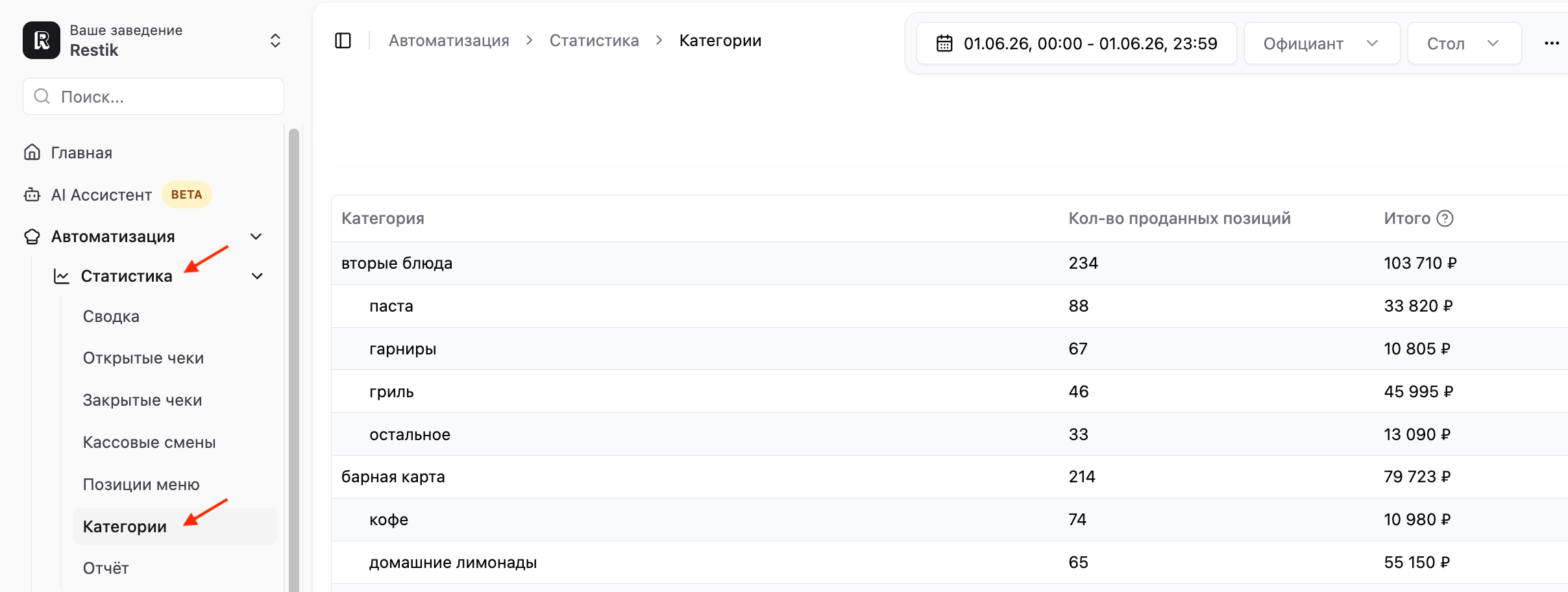
💡Обратите внимание, в отчете по категориям и по позициям можно смотреть количество проданных позиций и их общую стоимость без учета скидок (сумма стоимостей всех проданных позиций) — поле «итого». Так как скидка применяется к чеку целиком, а не к конкретным позициям — технически нет возможности определить, на какую именно позицию в чеке и в каком количестве эта скидка распространялась. По отдельным позициям или категориям можно смотреть только стоимость проданных позиций без учета скидок. Если вам важна эта функция, проголосуйте за нее по ссылке.
Как категории выглядят у официантов в приложении Restik POS
В приложении Restik POS меню отображается в виде плиток с вложенной структурой — как папки. При входе в меню официант видит основную категорию, внутри которой могут находиться подкатегории и позиции меню.
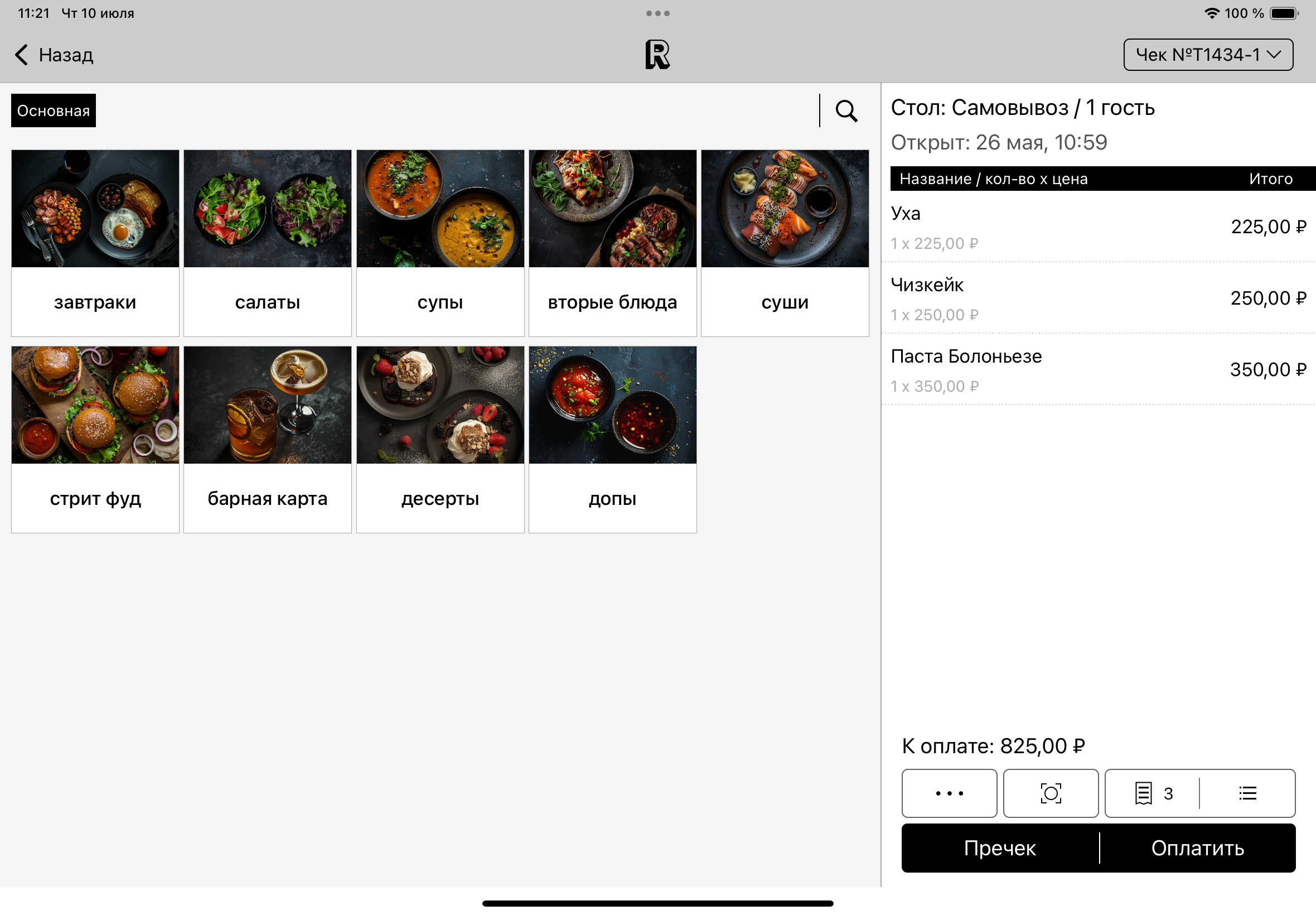
Например, внутри основной категории можно создать такие подкатегории, как «Завтраки», «Супы», «Горячее», «Барная карта», «Стритфуд». Внутри категории «Стритфуд» можно добавить вложенные категории — «Пицца», «Бургеры» и т.д., а также разместить самые популярные блюда прямо рядом с подкатегориями, чтобы ускорить работу официантов.
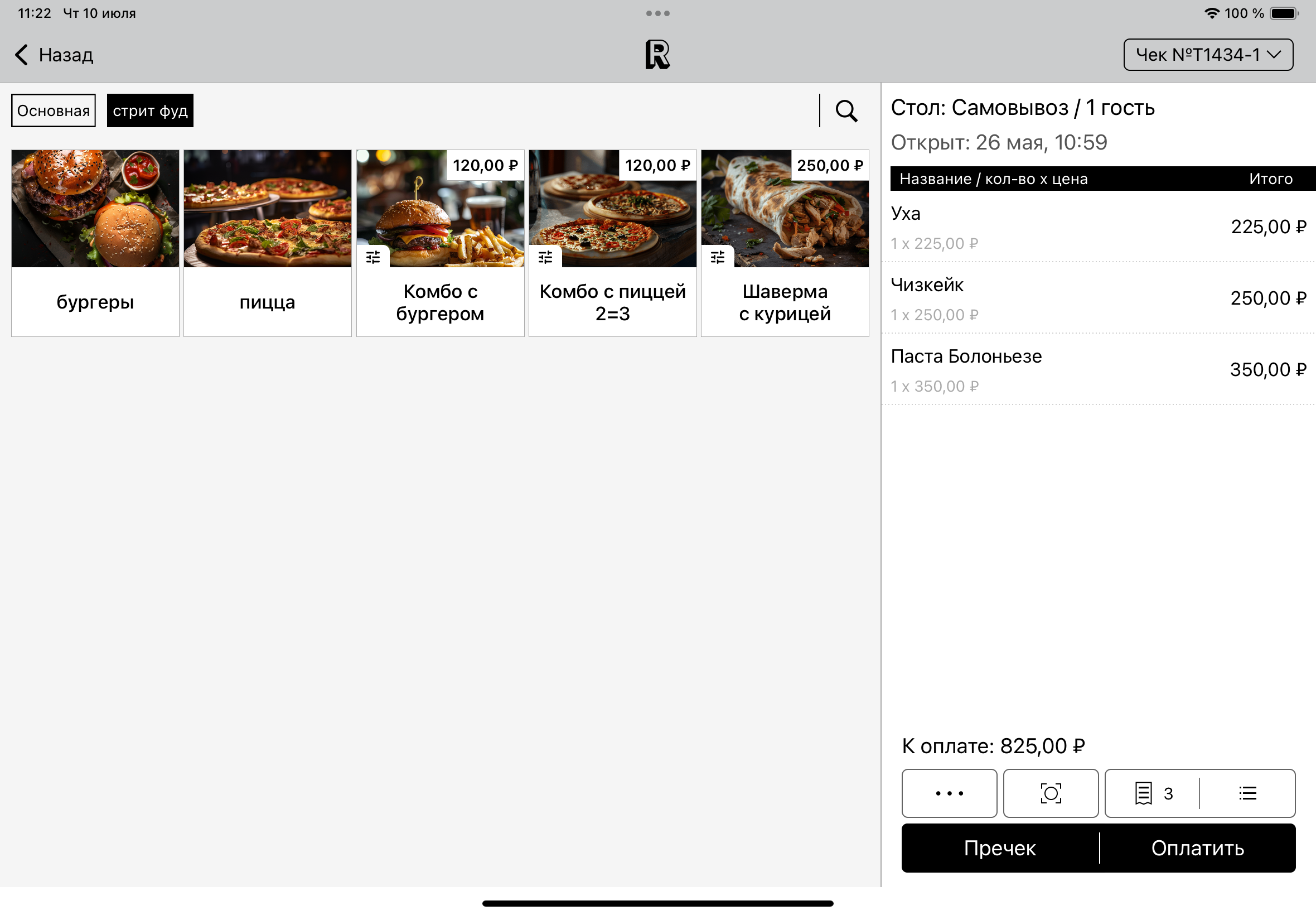
Вложенность категорий не ограничена — вы можете создавать структуру любой глубины и гибко настраивать меню под формат заведения и удобство сотрудников.
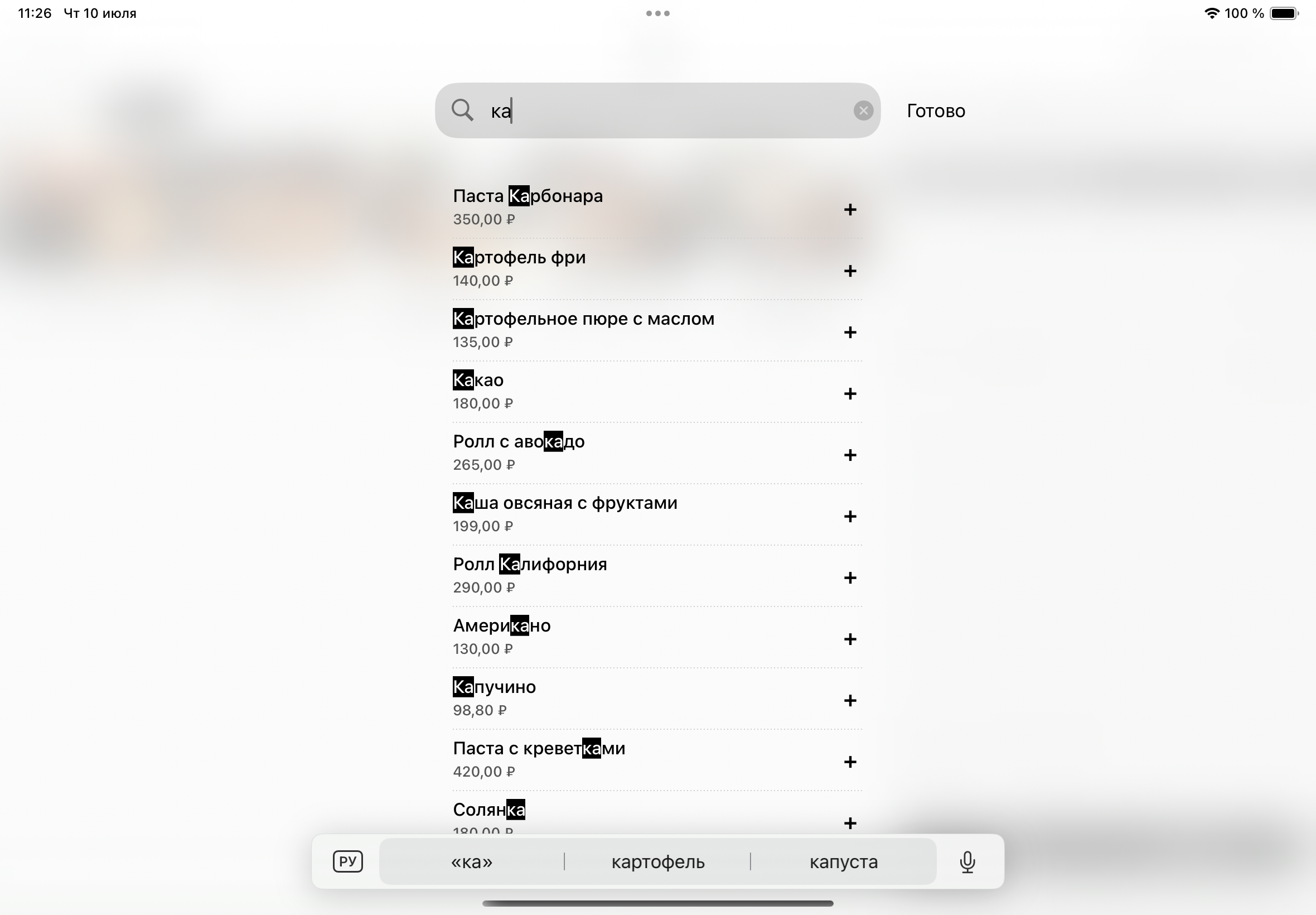
💡 Поиск в меню
Если меню очень большое и нужно быстро найти блюдо, официант может воспользоваться поиском — значок 🔍 находится в правом верхнем углу. В поиске все позиции отображаются единым списком. Достаточно ввести первые буквы названия, и приложение покажет подходящие варианты. Результаты сортируются по популярности — сначала будут позиции, которые чаще добавляют в чеки.
Если категория отображается дважды на сайте доставки или в электронном меню
Если категория отображается дважды на сайте доставки или в электронном меню
Иногда категория может отображаться дважды на сайте доставки или в электронном меню — это происходит в ситуации, когда внутри категории есть подкатегория с позициями, и она размещена между основными позициями этой категории.
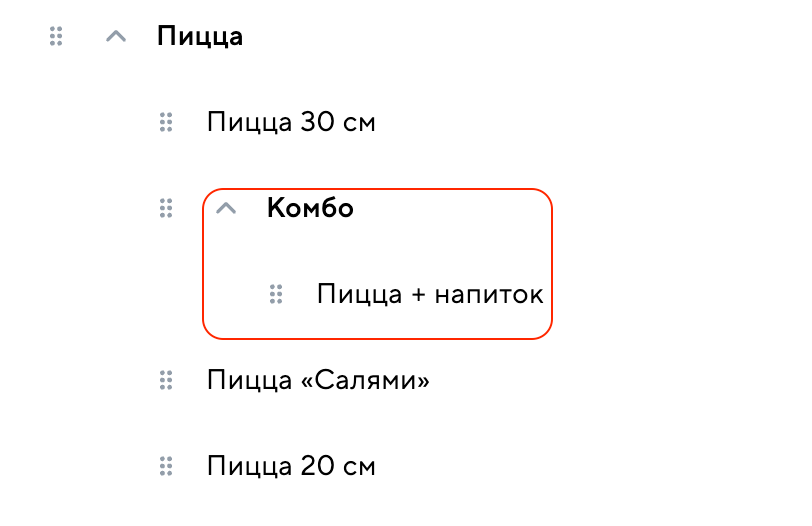
Например, у вас есть категория «Пицца», в которую входят «Пицца 30 см», «Пицца Салями», «Пицца 20 см», а также подкатегория «Комбо», которая позволяет выбрать пиццу и напиток.
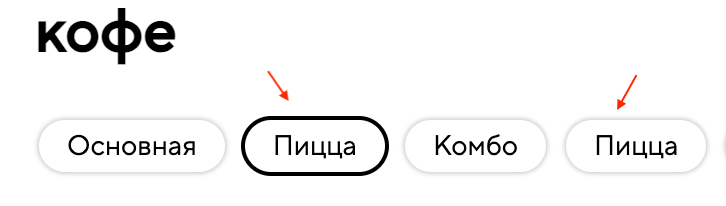
Если подкатегория «Комбо» размещена между позициями пиццы в категории «Пицца», то на сайте доставки и в электронном меню категория «Пицца» будет отображаться дважды.
Подкатегория «Комбо» размещена между позициями «Пицца 30 см» и «Пицца Салями» в категории «Пицца» | На сайте доставки и в электронном меню категория «Пицца» будет отображаться дважды |
 | 
|
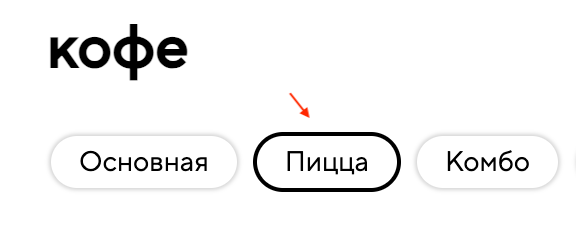
Дело в том, что сайт доставки или электронное меню не создают вложенность подкатегории в категорию, как в автоматизации: здесь нельзя нажать на категорию «Пицца» и перейти в подкатегорию «Комбо». Каждая категория и подкатегория отображаются на сайте в верхней панели, и, нажав на категорию или подкатегорию, гость сможет посмотреть входящие в неё позиции.
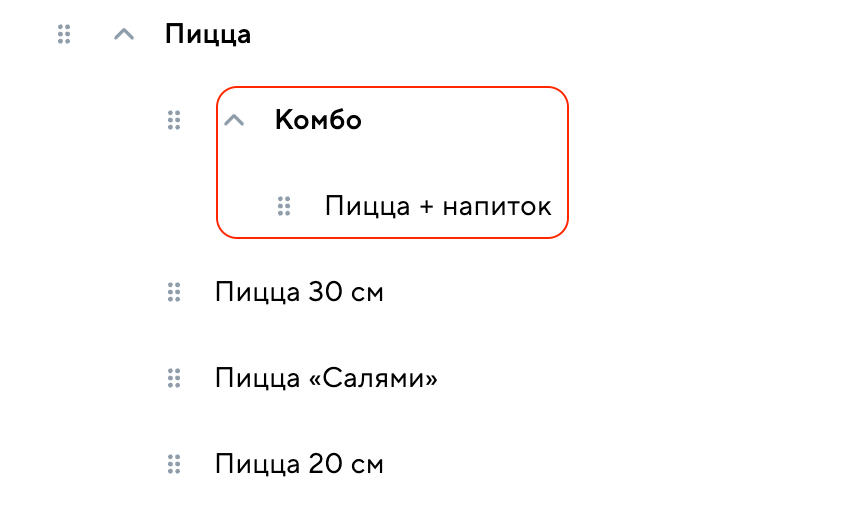
Чтобы категория не дублировалась, разместите подкатегорию «Комбо» сразу после названия категории или в конце входящих в категорию позиций. Либо вынесите подкатегорию «Комбо» отдельно, сразу после категории «Пицца». После этого каждая категория будет отображаться корректно — один раз.
Подкатегория «Комбо» размещена сразу после названия категории «Пицца» | На сайте доставки и в электронном меню категория «Пицца» будет отображаться единожды, а подкатегория «Комбо» будет отображаться следом |
| 
|