С помощью поставок вы можете добавить любые позиции на склад. Используйте поставки при осуществлении закупок товаров и ингредиентов для последующей продажи, добавления в состав блюд/полуфабрикатов или производства. При необходимости блюда и полуфабрикаты также можно поставлять на склад.
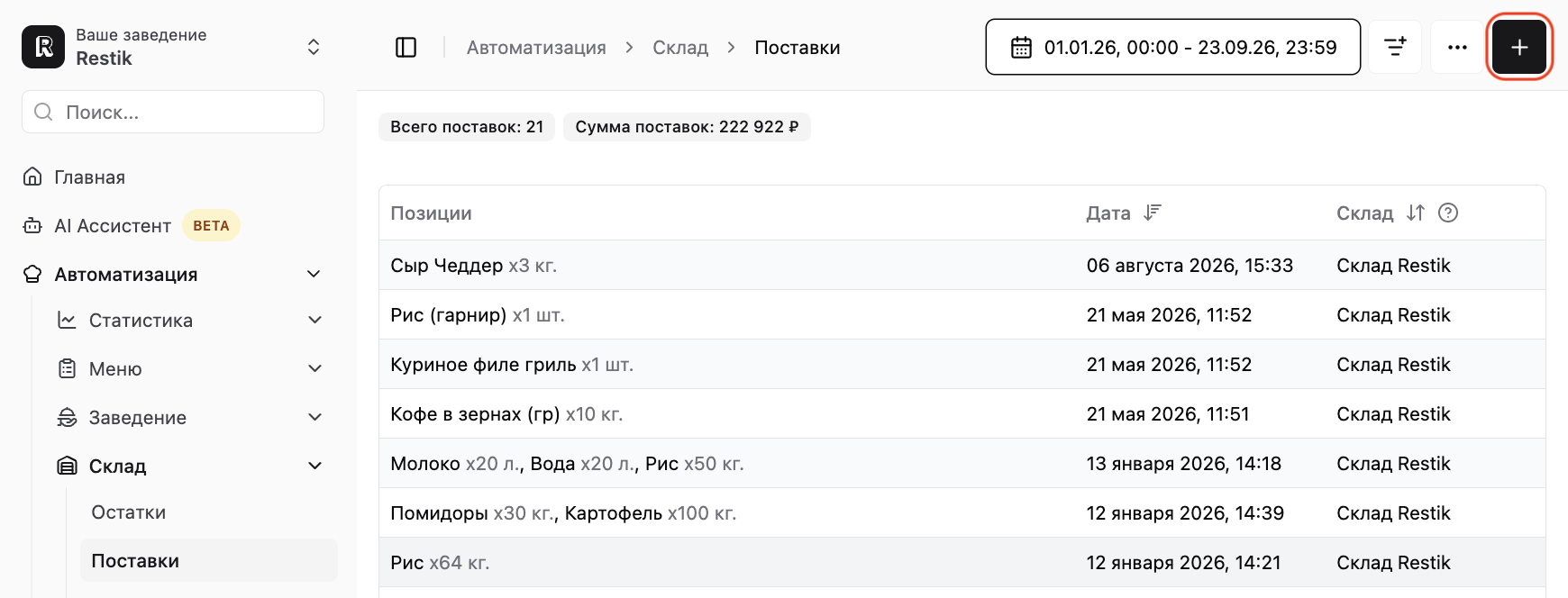
Для создания поставки перейдите в раздел «склад» — «поставки», нажмите кнопку «Поставить на склад» или плюс в правом верхнем углу экрана:
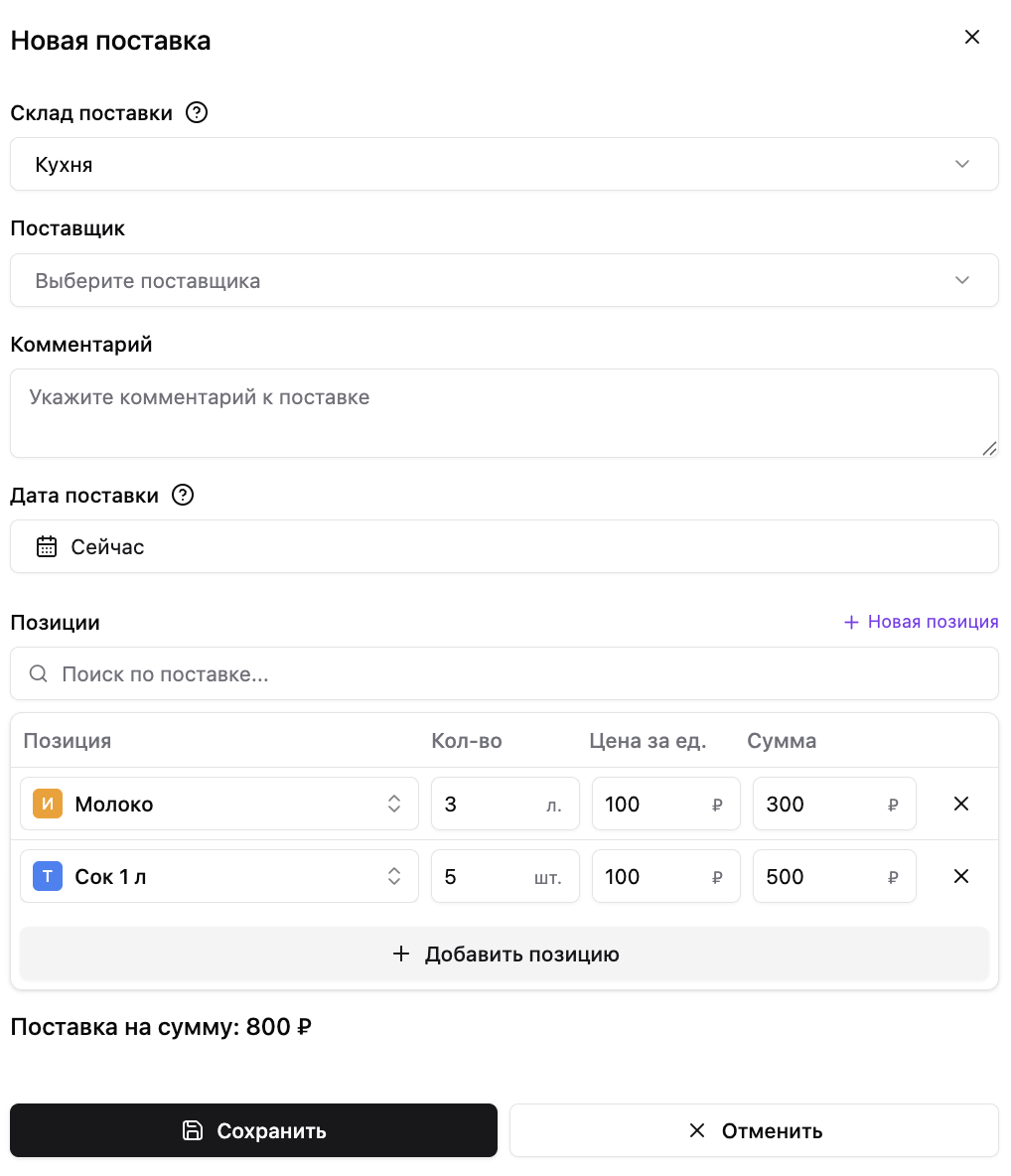
Укажите склад поставки — на него попадут все позиции, входящие в поставку.
Поставку можно провести задним числом или текущей датой, но не раньше, чем дата последней инвентаризации на выбранном складе.
Добавьте поставляемые позиции в список, укажите их количество, цену за единицу или сумму за все количество позиции. Поставлять можно любые типы позиций. После введения всех поставляемых позиций можно будет сравнить сумму поставки с суммой чека или накладной.
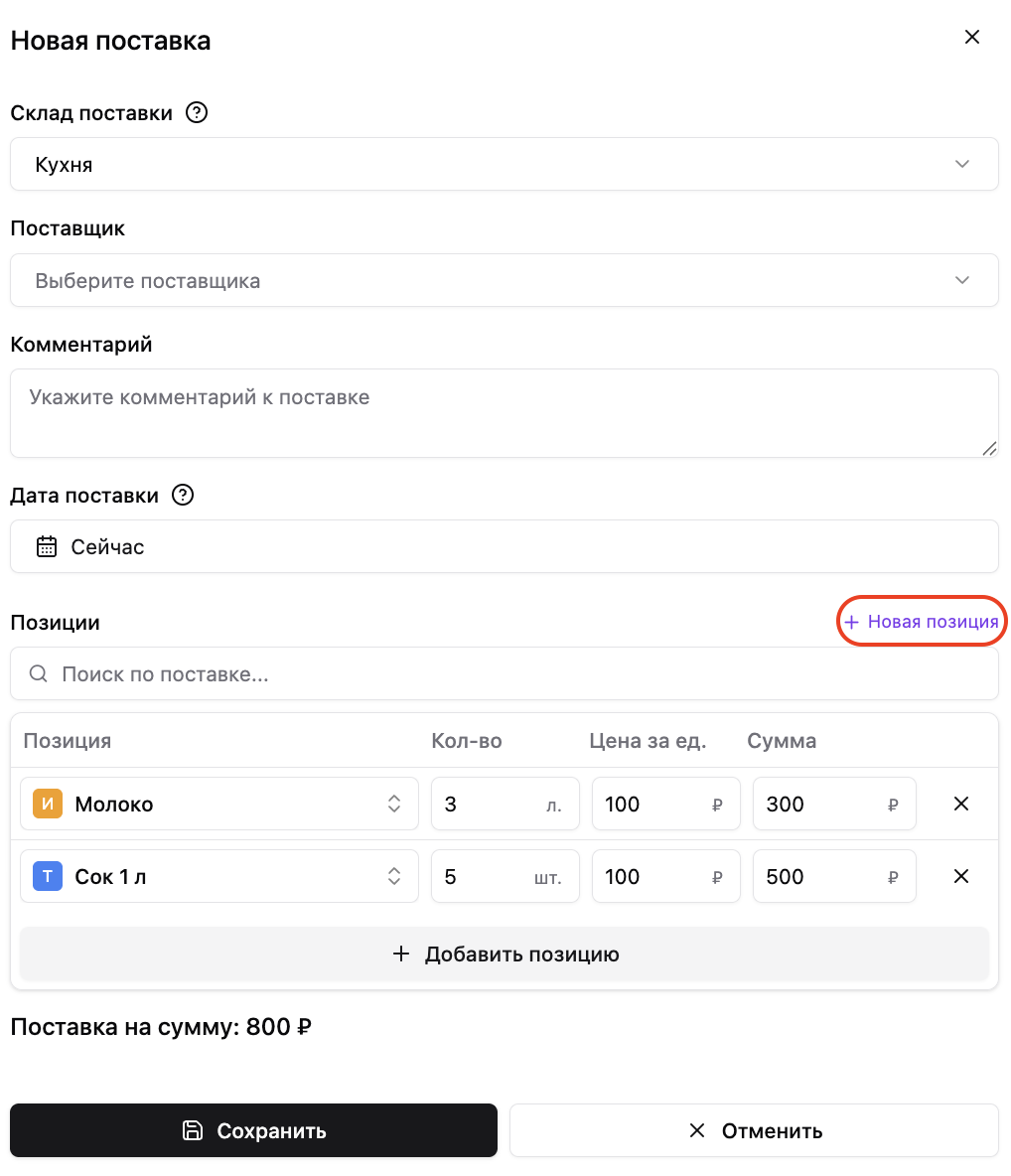
Вы можете поставлять как уже созданные позиции, так и создавать новые во время поставки, просто нажмите «+ новая позиция» и откроется окно создания позиции.
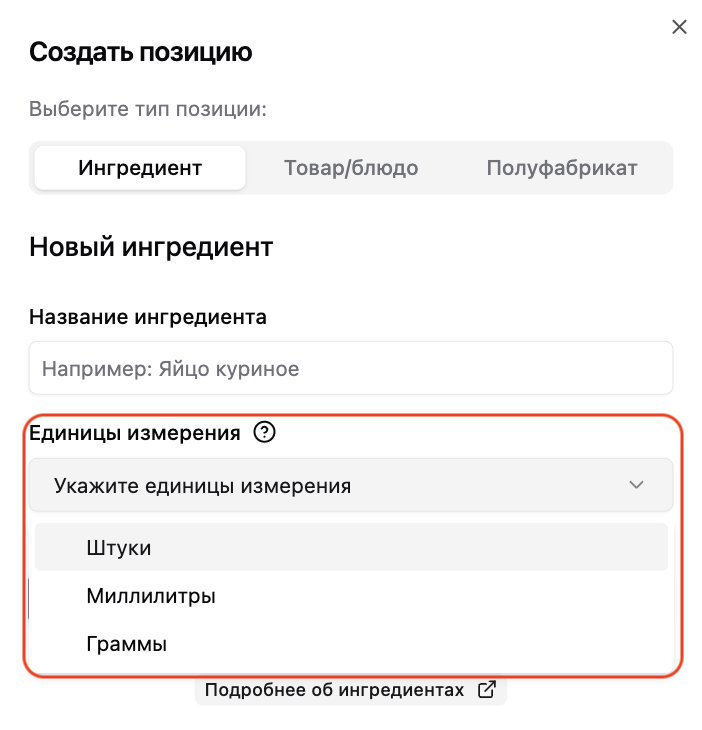
Обратите внимание, что создавать ингредиенты и полуфабрикаты вы можете в штуках, миллилитрах и граммах, однако при поставке вы будете выбирать штуки, литры и килограммы. Так работает из-за разных задач учёта. Ингредиенты и полуфабрикаты создаются в граммах, миллилитрах или штуках, чтобы точно списывать их в рецептах, а при поставке используются более крупные единицы — килограммы, литры и штуки. Товары и блюда всегда учитываются поштучно, потому что продаются как готовая единица.
После первой поставки для товара автоматически рассчитается средневзвешенная себестоимость — теперь вы можете регулировать цену позиций с помощью наценки.
Себестоимость позиций считается на основе цен в поставках — сделайте поставку товара на склад по новой цене или отредактируйте уже существующую поставку, чтобы изменить себестоимость товара.
Для отслеживания источников поставок можно использовать поставщиков. Создайте поставщика и укажите его при поставке, чтобы понимать где вы покупаете позиции для вашего заведения. Для этого перейдите в раздел «склад» — «поставщики» и нажмите «Создать поставщика».
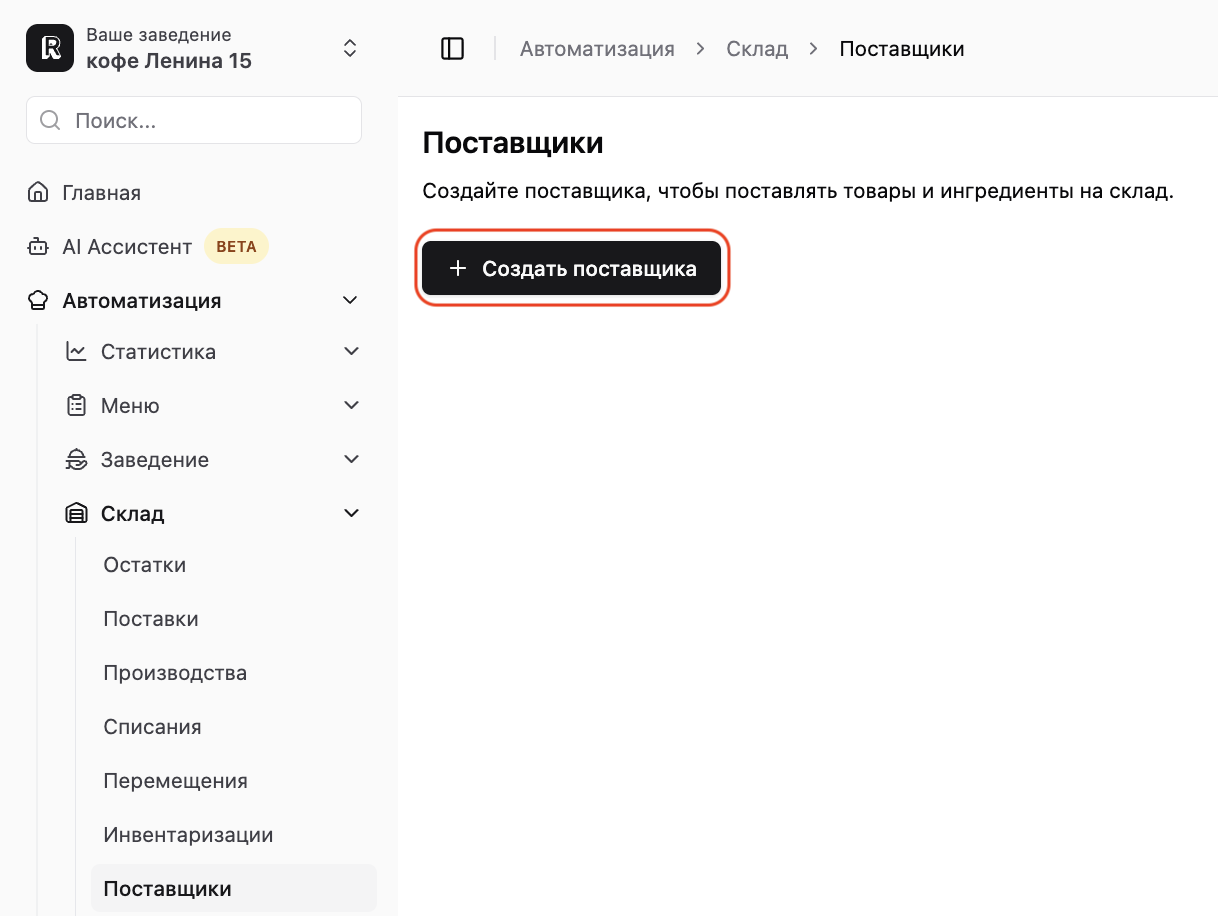
Вы всегда можете посмотреть историю поставок определенного поставщика, для этого перейдите в раздел «склад» — «поставки» и выберите фильтр по поставщикам.
Для того, чтобы отредактировать поставку, откройте «склад» — «поставки», выберите нужную поставку и внесите изменения. Там же можно удалить поставку.
Важно: редактирование и удаление поставок доступно до проведения инвентаризации на складе, на который производилась поставка.
Можно ли загрузить поставку из файла?
Можно ли загрузить поставку из файла?
Да, для этого есть несколько способов.
Если вы ведёте поставку вручную, перейдите в раздел Склад → Поставки и добавьте позиции, количество и цены.
Если вы пользуетесь сервисом DocsInbox, можно импортировать электронные накладные из DocsInbox в поставки Restik.
Если у вас обычный Excel, CSV, PDF или фото накладной, удобнее использовать AI Ассистента. Прикрепите файл или фотографию и попросите подготовить поставку. AI Ассистент разберёт позиции, количество и цены, подготовит поставку в Restik и покажет её на подтверждение.
AI Ассистент может использовать уже созданные товары, ингредиенты и полуфабрикаты или создать новые позиции, если их ещё нет в Restik. Если в накладной позиция называется иначе, чем в Restik, напишите это в задаче прямо: например, «создай поставку по накладной, сопоставь позиции с уже существующими ингредиентами, а новые создай только если подходящей позиции ещё нет». В этом случае ассистент сможет посмотреть текущие позиции в Restik, сверить их с накладной и подготовить поставку: часть строк добавить к существующим позициям, а недостающие позиции предложить создать.
Новая позиция создаётся только как отдельное изменение и тоже требует подтверждения. Перед подтверждением поставки проверьте карточку действия: склад, поставщика, дату, название каждой позиции, количество и цену. Если ассистент предложил создать новую позицию, а нужно использовать уже существующую, отклоните действие и уточните задачу: «используй существующий ингредиент ...». Если новой позиции действительно нет в Restik, можно подтвердить её создание вместе с поставкой.
Подробнее о файлах описано в статье «Файлы и вложения в AI Ассистенте», а о подтверждении действий — в статье «Как AI Ассистент меняет данные в Restik».
Можно ли создать новый ингредиент или товар прямо во время поставки?
Можно ли создать новый ингредиент или товар прямо во время поставки?
Да. Если нужной позиции ещё нет в Restik, её не обязательно заранее создавать в разделе меню. Новую позицию можно создать прямо во время заполнения поставки.
В новом интерфейсе в блоке Позиции нажмите Новая позиция. Затем выберите тип позиции: Ингредиент, Товар/блюдо или Полуфабрикат, заполните карточку и сохраните её. Созданная позиция автоматически добавится в текущую поставку.
В старом интерфейсе нажмите + создать позицию, выберите тип позиции, заполните карточку и сохраните её. Созданная позиция тоже автоматически добавится в поставку.
После этого укажите количество, цену или сумму по позиции и сохраните поставку.