Приложение Restik POS в реальном времени синхронизирует данные с сервером: получает актуальные версии позиций меню, отправляет информацию о чеках и кассовых сменах. При этом приложение может автономно работать без интернета — в этом случае данные будут храниться на вашем устройстве до тех пор пока не синхронизируются с сервером.
💡 Иногда синхронизация перестает работать, например, из-за ошибок интернета. В этом случае приложение работает автономно и данные не отправляются на сервер.
Если у вас:
Не отображается выручка. Выручка за день, итоги смены или показатели отчётов могут не обновляться или показываться как нулевые.
Не отображаются показатели отчётов. В отчётах могут отсутствовать данные по продажам, категориям, позициям или среднему чеку.
Чеки пропадают после закрытия. Пробитый чек может исчезнуть после закрытия и не отображаться в истории продаж.
Не показываются закрытые чеки. Список закрытых чеков может быть пустым или отображаться частично.
История продаж не обновляется. Новые чеки не появляются в истории ни в приложении POS, ни в админке.
Новые позиции меню не отображаются в Restik POS. Позиции, добавленные в админке, не появляются в приложении на устройстве.
Закрытые чеки не попадают в статистику. Чеки, закрытые в Restik POS, могут не отображаться в статистике админки или в «истории чеков» POS.
Разные данные на разных устройствах. У сотрудников, работающих на разных устройствах, могут отображаться разные данные:
— на одном устройстве чек есть, а на другом — нет;
— кассовая смена, открытая на одном устройстве, не появляется на другом;
— суммы выручки или статистика различаются.
Во всех этих случаях синхронизация на устройстве, скорее всего, не работает, и её рекомендуется проверить. Ниже рассказываем, как это сделать.
В заведениях, где используется несколько устройств с Restik POS, синхронизацию нужно проверять на каждом устройстве отдельно.
Чтобы проверить статус синхронизации, нажмите на логотип (буква R в верхней части приложения). Чаще всего у логотипа будет отображаться восклицательный знак, предупреждающий о проблеме, но в редких случаях он может не показываться. Например, если приложение все еще пытается подключиться к серверу.

Откроется окно с информацией о статусе синхронизации:
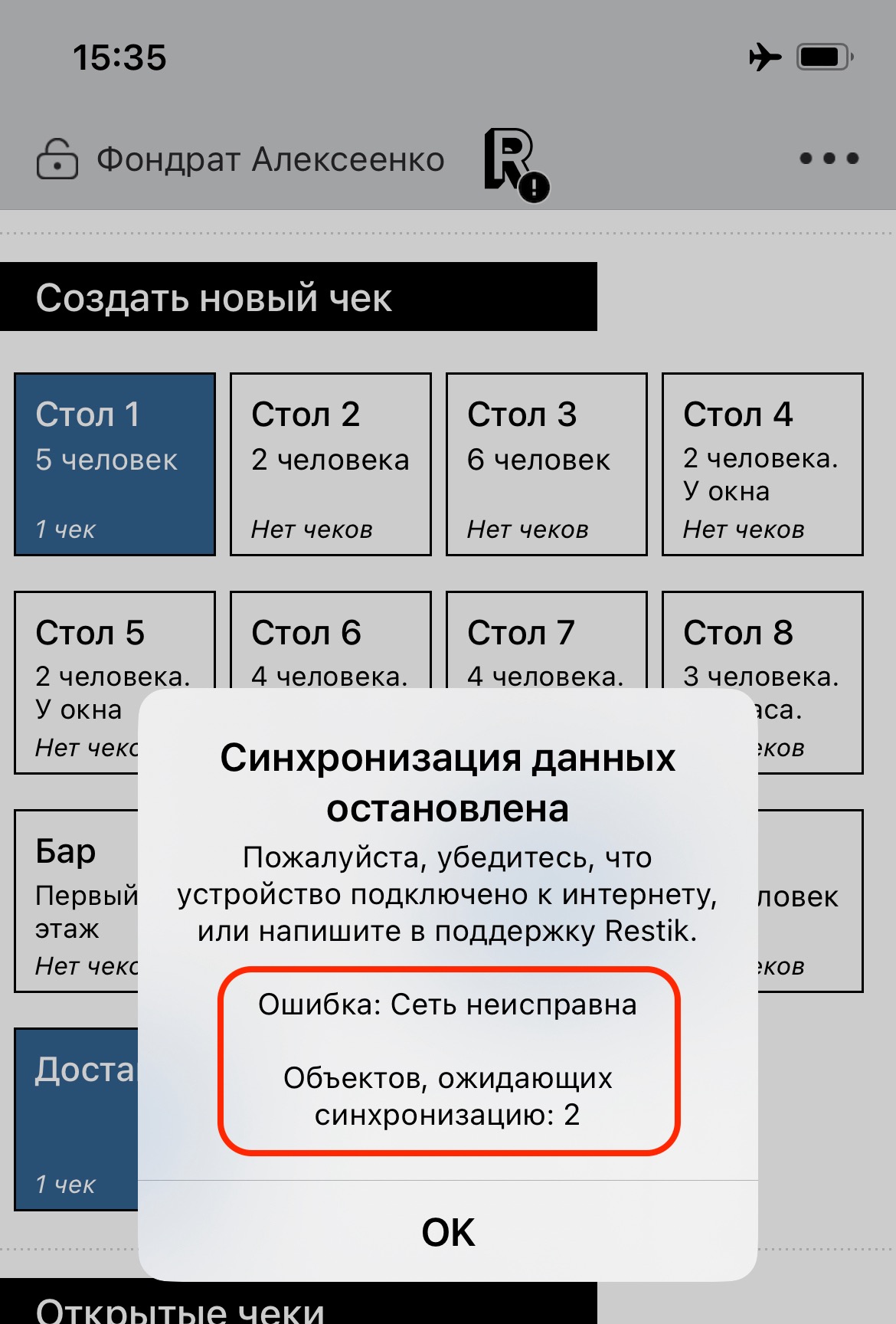
Ниже мы описываем возможные ошибки и пути их устранения, в большинстве случаев после выполнения всех советов из этой статьи ошибки будут исправлены.
Частые ошибки: сеть неисправна, connection timed out и т.д.
💡 Если вы видите ошибку «Error on remote server» в Restik POS на iOS, перейдите к следующему шагу.
Если вы видите любой текст ошибки, кроме «error on remote server» или текст ошибки отсутствует, проделайте эти шаги:
Убедитесь, что интернет работает исправно, для этого попробуйте открыть любой сайт в браузере, например, google.com в Safari.
Убедитесь, что на устройстве выключен VPN — он может мешать работе приложения.
Если интернет не работает, попробуйте перезагрузить роутер или включить/выключить подключение к Wi-Fi на вашем устройстве. Если это не поможет, свяжитесь с вашим интернет-провайдером.
Если с интернетом все хорошо и VPN отключен, попробуйте открыть приложение Restik POS и нажать на логотип Restik (буква R в верхней части приложения). На экране появится информация о статусе синхронизации.
Если в статусе написано, что есть несинхронизированные изменения, попробуйте перезапустить приложение Restik POS. Для этого нажмите два раза на кнопку Home и свайпните приложение вверх. После этого снова откройте приложение — данные должны появиться.
Если в статусе написано, что синхронизация данных запущена и работает исправно, но информация в Restik POS не обновляется, зайдите в приложении на экран ввода пин-кода официанта. Нажмите на шестеренку справа сверху и кликните на кнопку «Сбросить синхронизацию». Далее подтвердите действие. После этого данные должны появиться.
Ошибка: Error on remote server в Restik POS на iOS
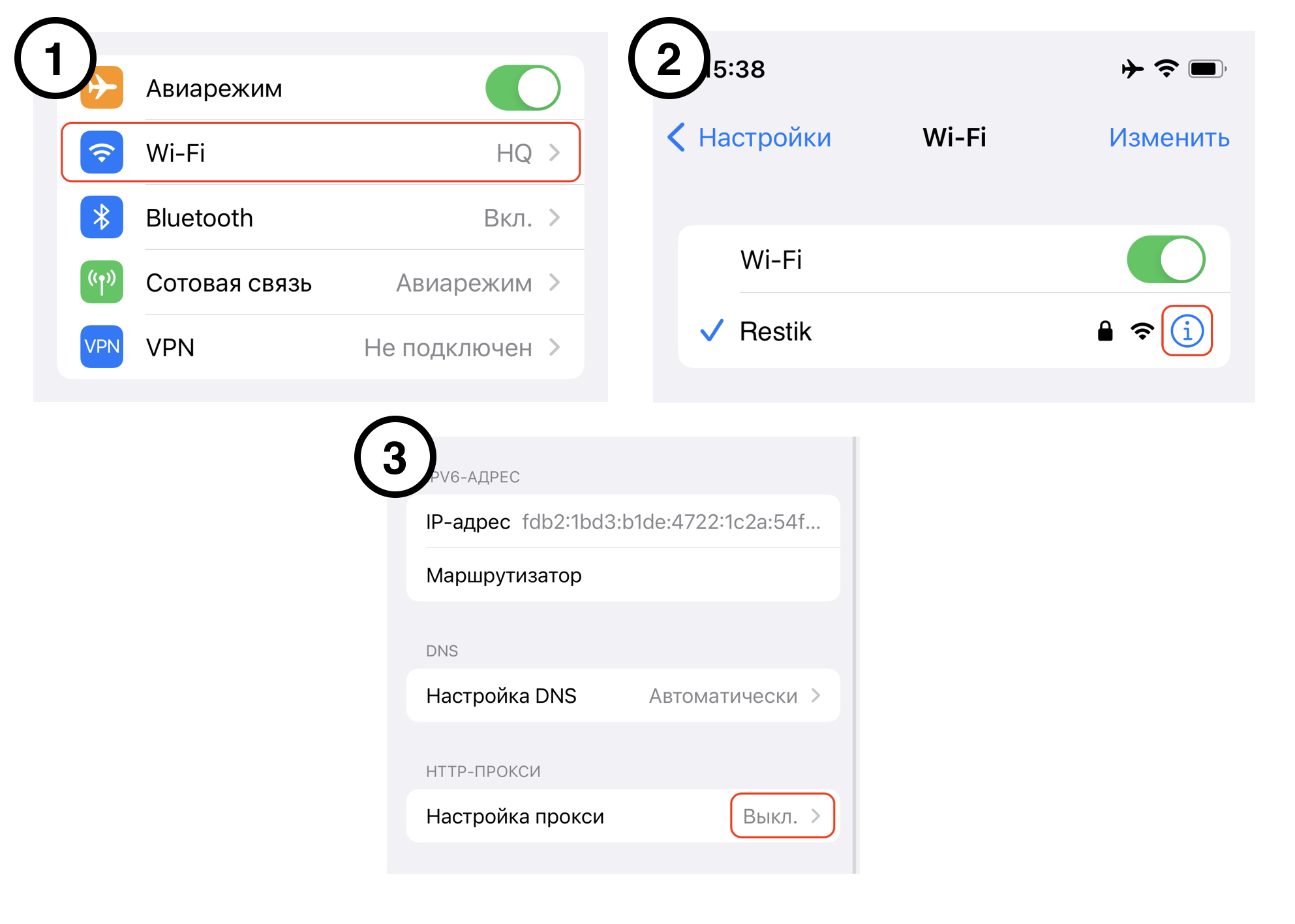
Если вы используете iOS устройство и видите текст ошибки: Error on remote server, скорее всего, у вас включена настройка прокси, которая блокирует работу приложения.
Чтобы устранить ошибку, откройте приложение «Настройки» на вашем iOS устройстве и выберите пункт «Wi-Fi», нажмите на Wi-Fi сеть, к которой вы подключены, выберите «Настройка прокси» и смените выбор на «Выкл»:
Если вы проделали все шаги, но ошибка не пропала, для оперативного решения проблемы, напишите нам.