Как задать часы работы для сайта доставки
Часы работы для сайта доставки задают период, в который заведение принимает заказы. В указанное время гости могут оформлять заказы, вне его — оформление заказов недоступно. Если часы работы не указаны — создать заказ можно в любое время.
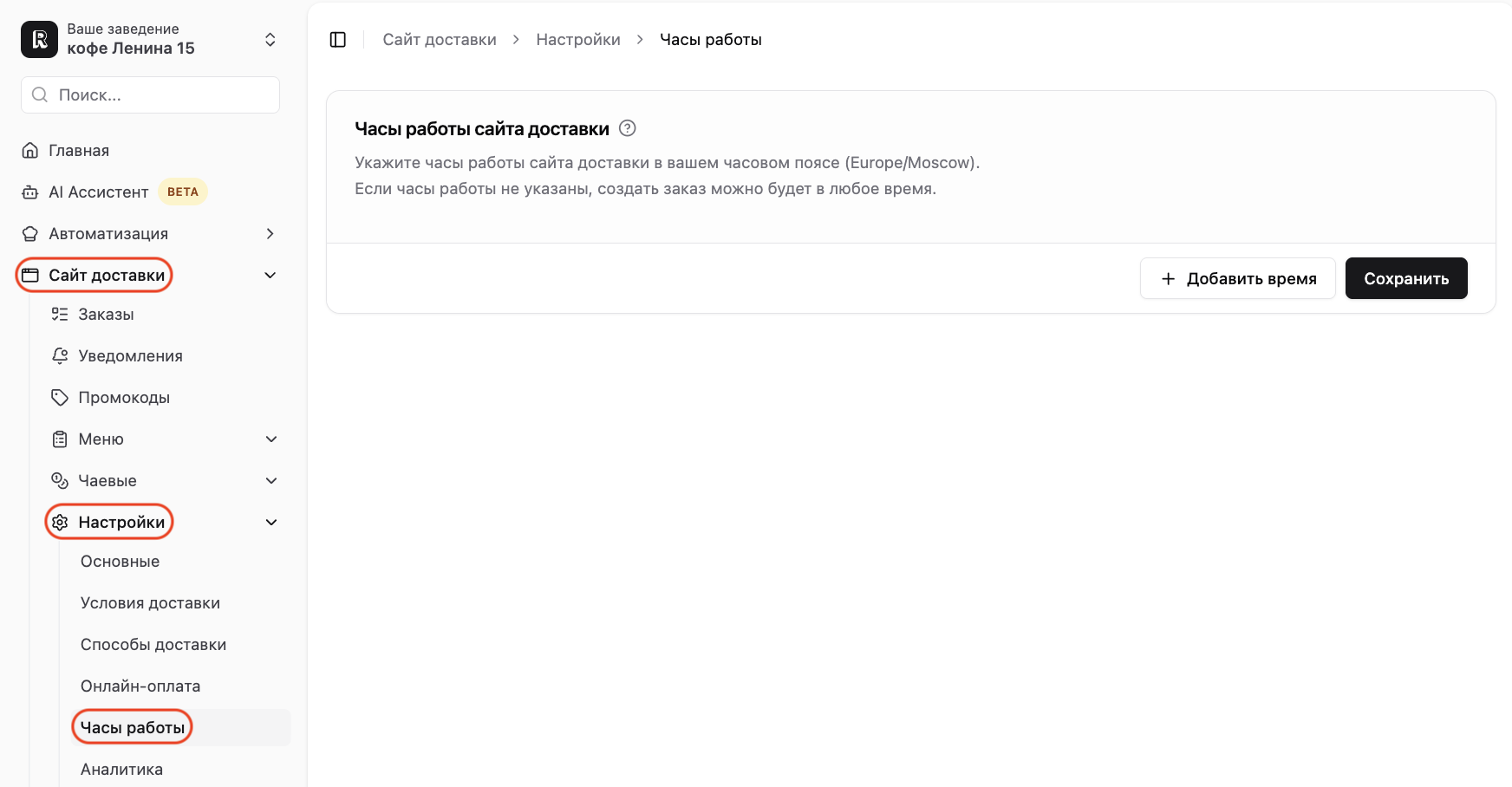
Часы работы для сайта доставки можно задать в разделе «Сайт доставки — Настройки — Часы работы».
Укажите часы работы сайта доставки в вашем часовом поясе. Часовой пояс на сайте доставки устанавливается один раз при первой настройке часов работы. Таймзона определяется по устройству, с которого выполнялась эта настройка.
Настройка расписания «Каждый день»
Настройка расписания «Каждый день»
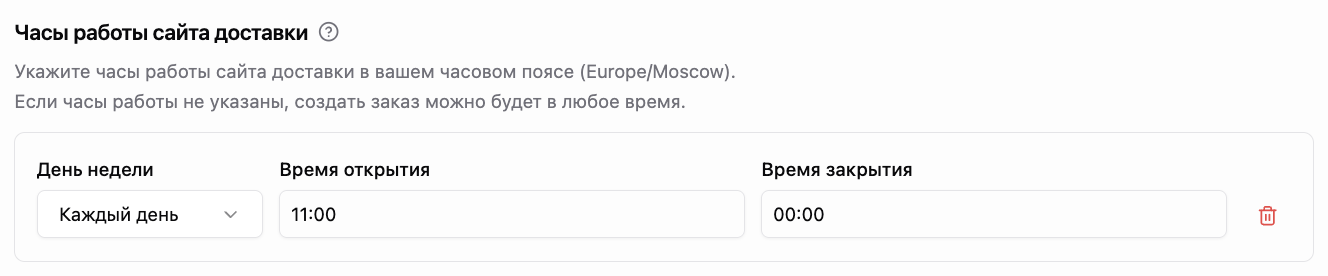
Если заведение работает ежедневно по одному графику, установите время открытия и закрытия в блоке «Каждый день» и сохраните изменения. Например:
Время открытия: 11:00
Время закрытия: 00:00
Такой график будет применяться ко всем дням недели.
Настройка расписания по дням недели
Настройка расписания по дням недели
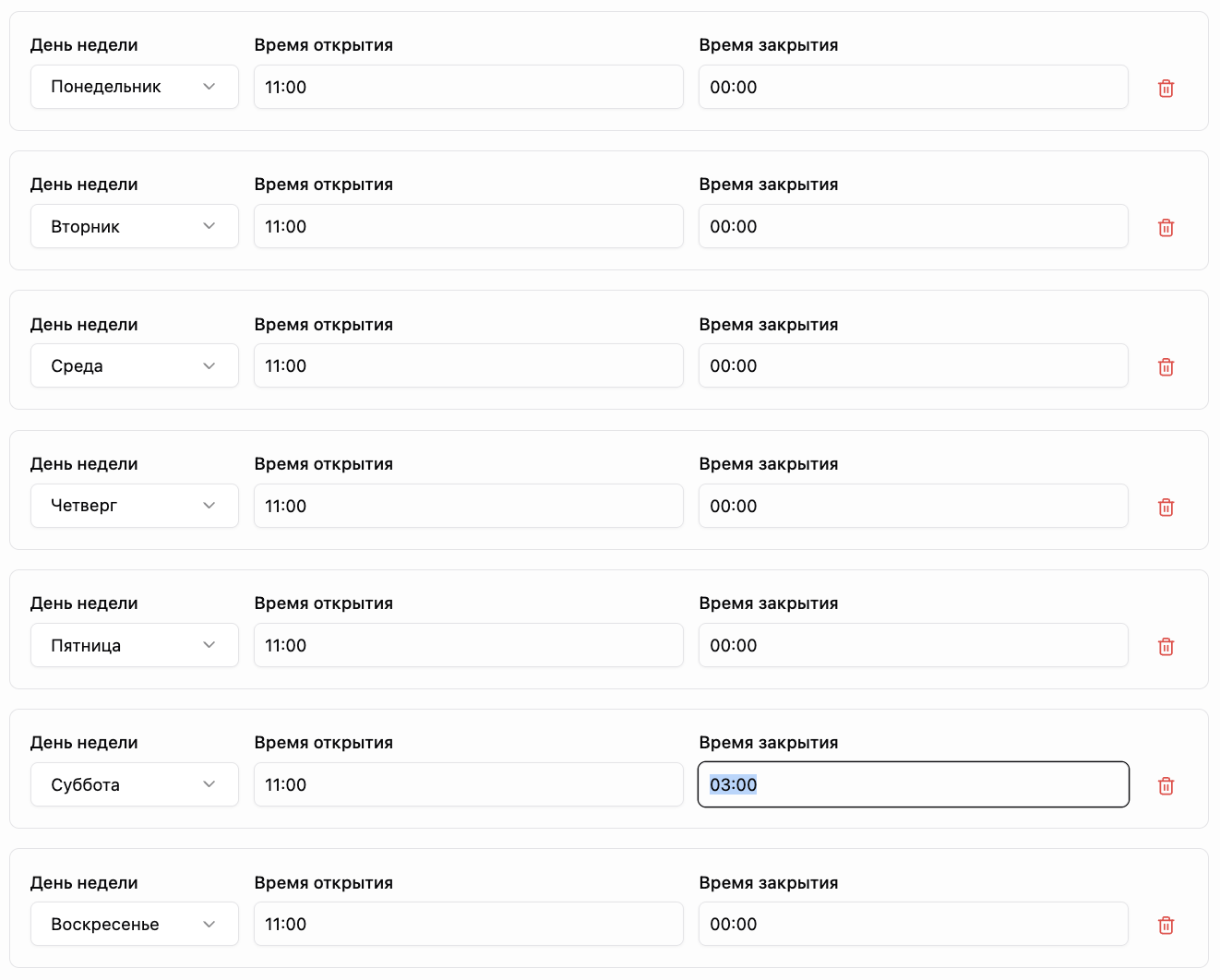
Если график работы меняется в зависимости от дня недели, нажмите «+ Добавить время», выберите день и укажите отдельные часы работы. Это подходит в случаях, если заведение работает дольше или меньше в определённые дни. Например, если в субботу заведение работает дольше:
Понедельник: 11:00 — 00:00
Вторник: 11:00 — 00:00
…
Суббота: 11:00 — 03:00
Воскресенье: 11:00 — 00:00
Укажите часы для всех необходимых дней и сохраните изменения.
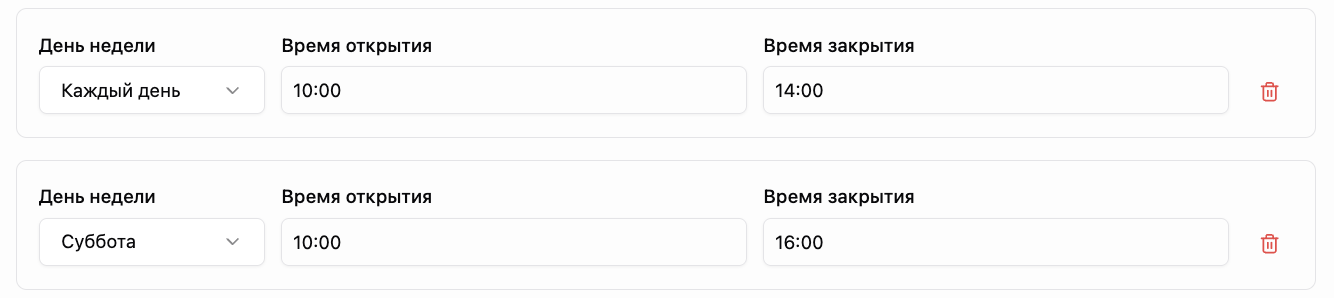
💡 Обратите внимание: если заполнен блок «Каждый день» и дополнительно указаны часы для отдельных дней, эти настройки объединяются. Это значит, что часы из «Каждый день» остаются действующими, а расписание для конкретного дня может добавить время работы (например, сделать день длиннее или добавить второй интервал), но не может уменьшить часы, заданные в «Каждый день». Например:
— «Каждый день» 10:00–14:00, суббота 10:00–16:00 → в субботу сайт работает 10:00–16:00.
— «Каждый день» 10:00–14:00, суббота 10:00–12:00 → в субботу сайт всё равно работает 10:00–14:00.
Если нужно, чтобы в отдельные дни сайт работал меньше — удалите «Каждый день» и настройте расписание по дням недели.
Настройка расписания если в один из дней заведение работает дольше обычного
Настройка расписания если в один из дней заведение работает дольше обычного
Если ваше заведение работает каждый день, например, с 10:00 до 14:00, а по субботам с 10:00 до 16:00, это также можно учесть при указании расписания. Сначала установите время открытия и закрытия в блоке «Каждый день» и сохраните изменения. Затем нажмите «+ Добавить время», выберите нужный день и укажите отдельные часы работы для этого дня. Например: каждый день с 10:00 до 14:00, а по субботам с 10:00 до 16:00.
Настройка расписания с перерывом
Настройка расписания с перерывом
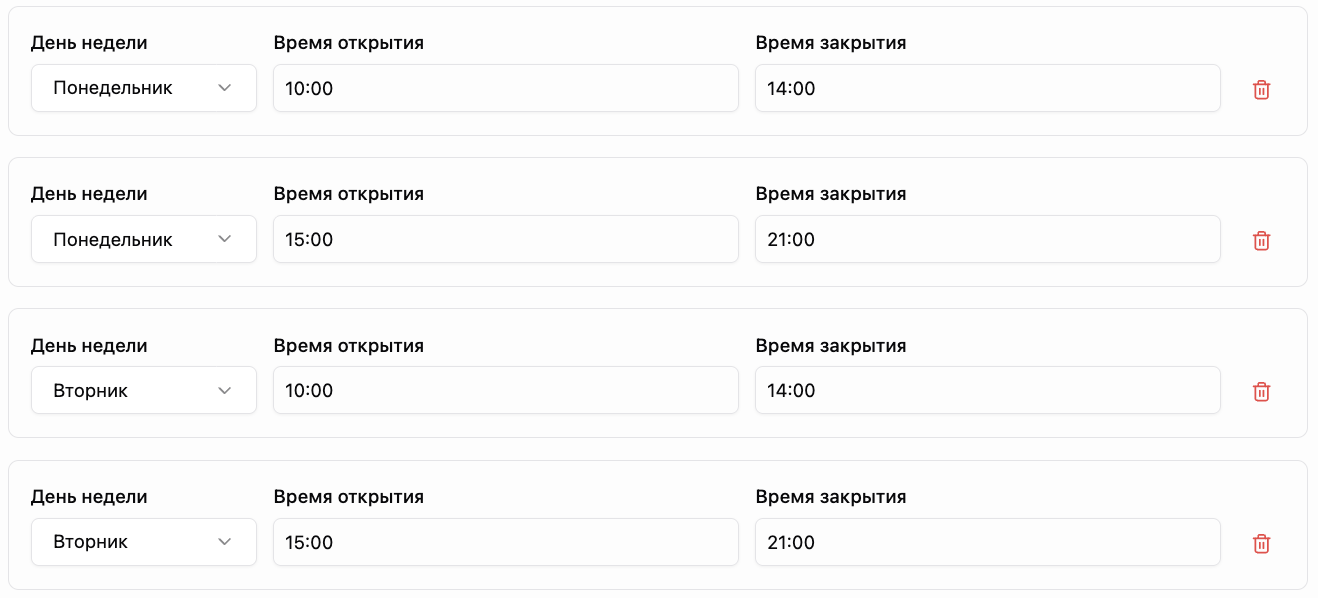
Если доставка работает с перерывом в течение дня, нажмите «+ Добавить время», выберите день и укажите отдельные часы работы. Например, нужно выбрать понедельник дважды и добавить оба промежутка работы, тем самым указав перерыв с 14:00 до 15:00. В этот период оформить заказ будет невозможно.
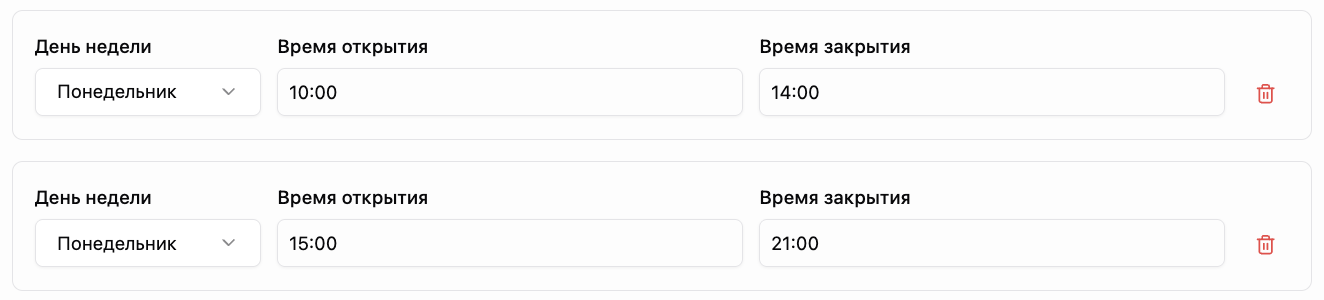
Если перерыв есть каждый день, необходимо добавить каждый день дважды через кнопку «+ Добавить время» и указать два отдельных промежутка работы.
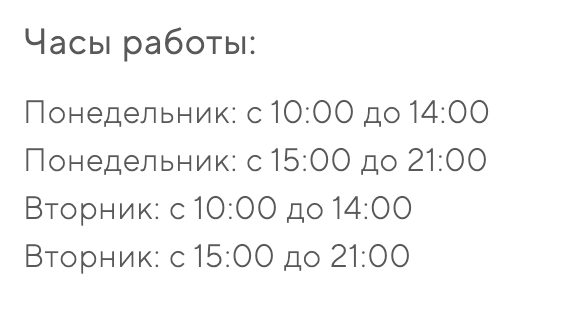
Для гостя часы работы будут выглядеть так:
Как поменять часовой пояс, если установился неверный
Как поменять часовой пояс, если установился неверный
Если в момент настройки была выбрана неверная таймзона или использовался VPN, то именно она и сохранится. В дальнейшем часовой пояс не меняется автоматически. Пример: если при первой настройке местоположение определилось как Лос-Анджелес и вы установили часы работы ресторана согласно этому часовому поясу, изменить его самостоятельно уже нельзя.
Таймзону можно посмотреть в админке в разделе «Сайт доставки — Настройки — Часы работы». Если её там нет, значит часы работы ещё ни разу не сохраняли.

А также на сайте доставки, при нажатии на значок в правом верхнем углу, откроется информация о доставке и установленном часовом поясе.
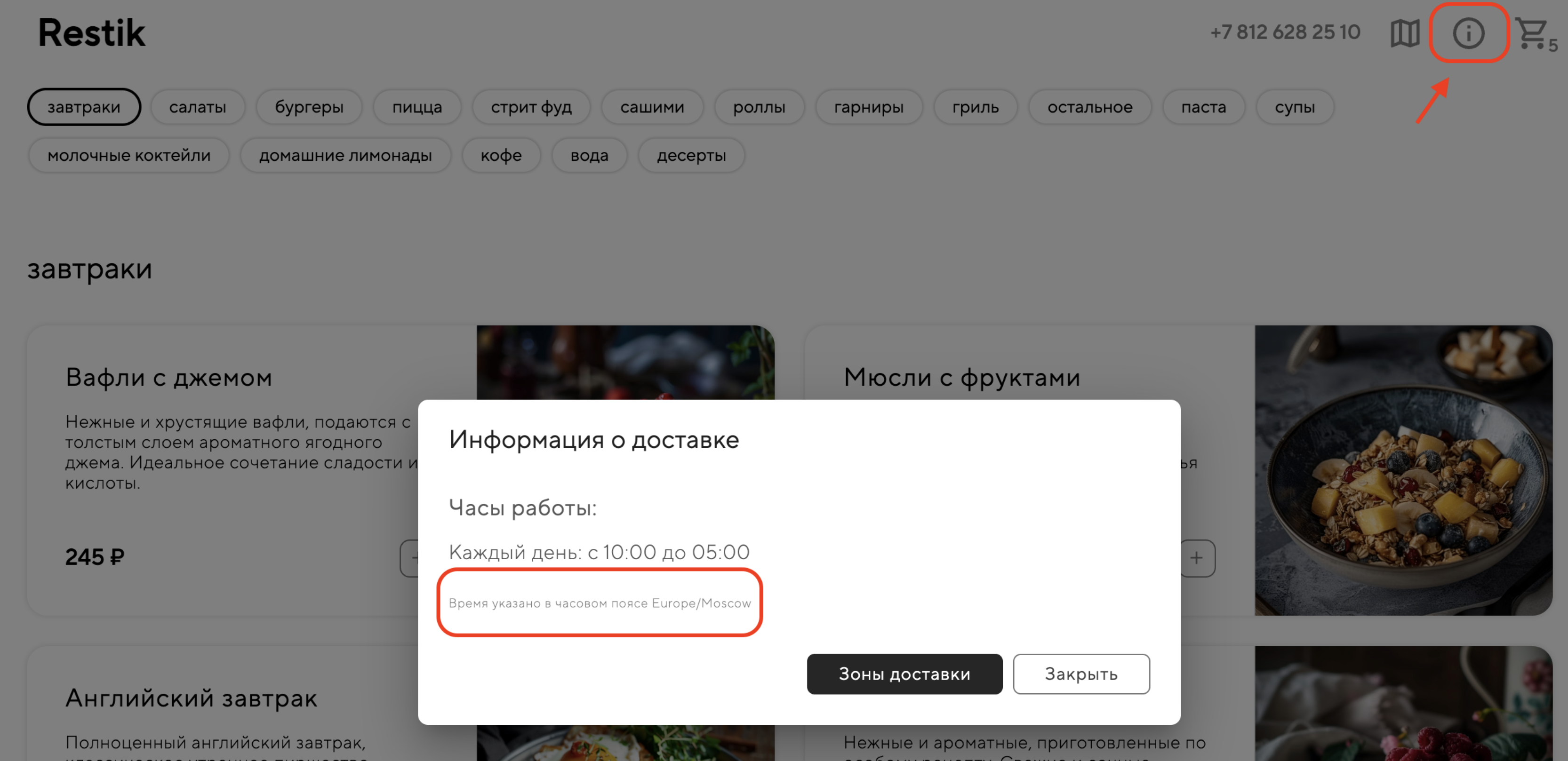
Если необходимо внести корректировку, мы можем сделать это с нашей стороны. Свяжитесь с нами по удобному каналу связи и уточните, на какую именно таймзону нужно изменить.
Как временно отключить сайт доставки?
Чтобы ограничить время приема заказов, перейдите в панель администратора сайта доставки, в раздел «настройки» — «часы работы».
Измените время закрытия так, чтобы сайт не работал, когда вам нужно. Для гостя сайт будет выглядеть таким образом:
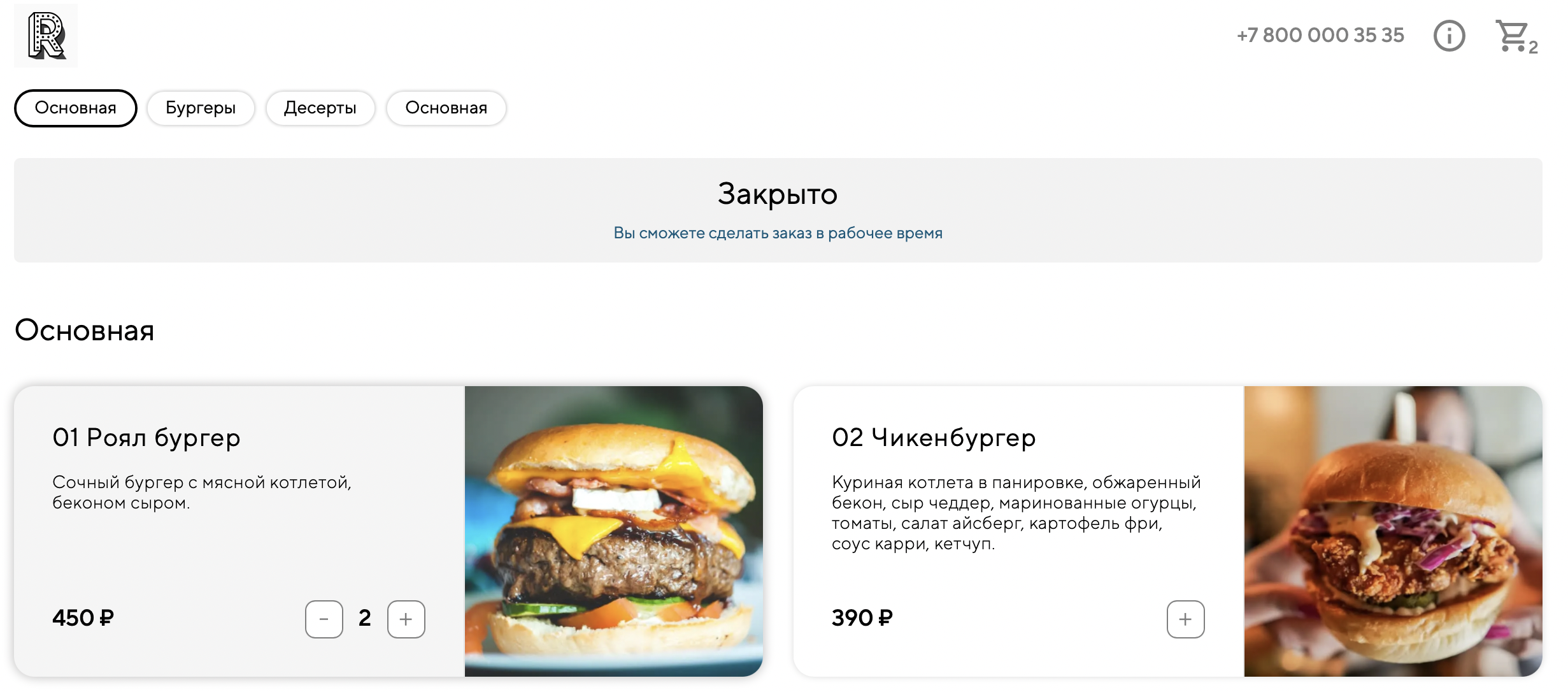
Например:
Если вы хотите, чтобы сайт не работал с 12:00, в поле «Время закрытия» укажите 12:00:
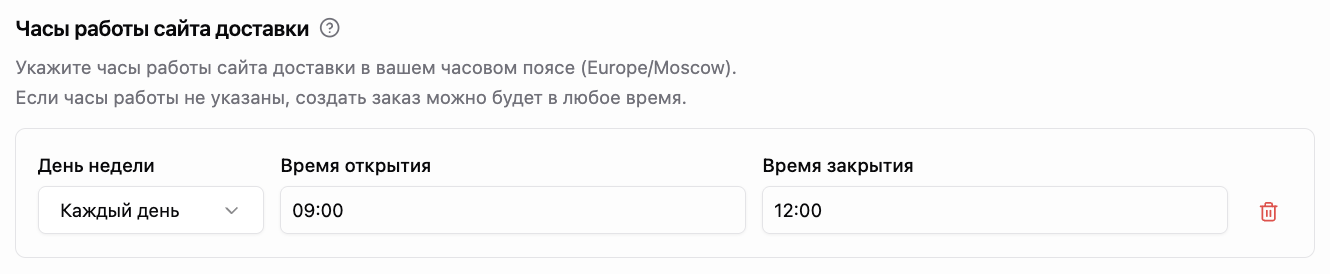
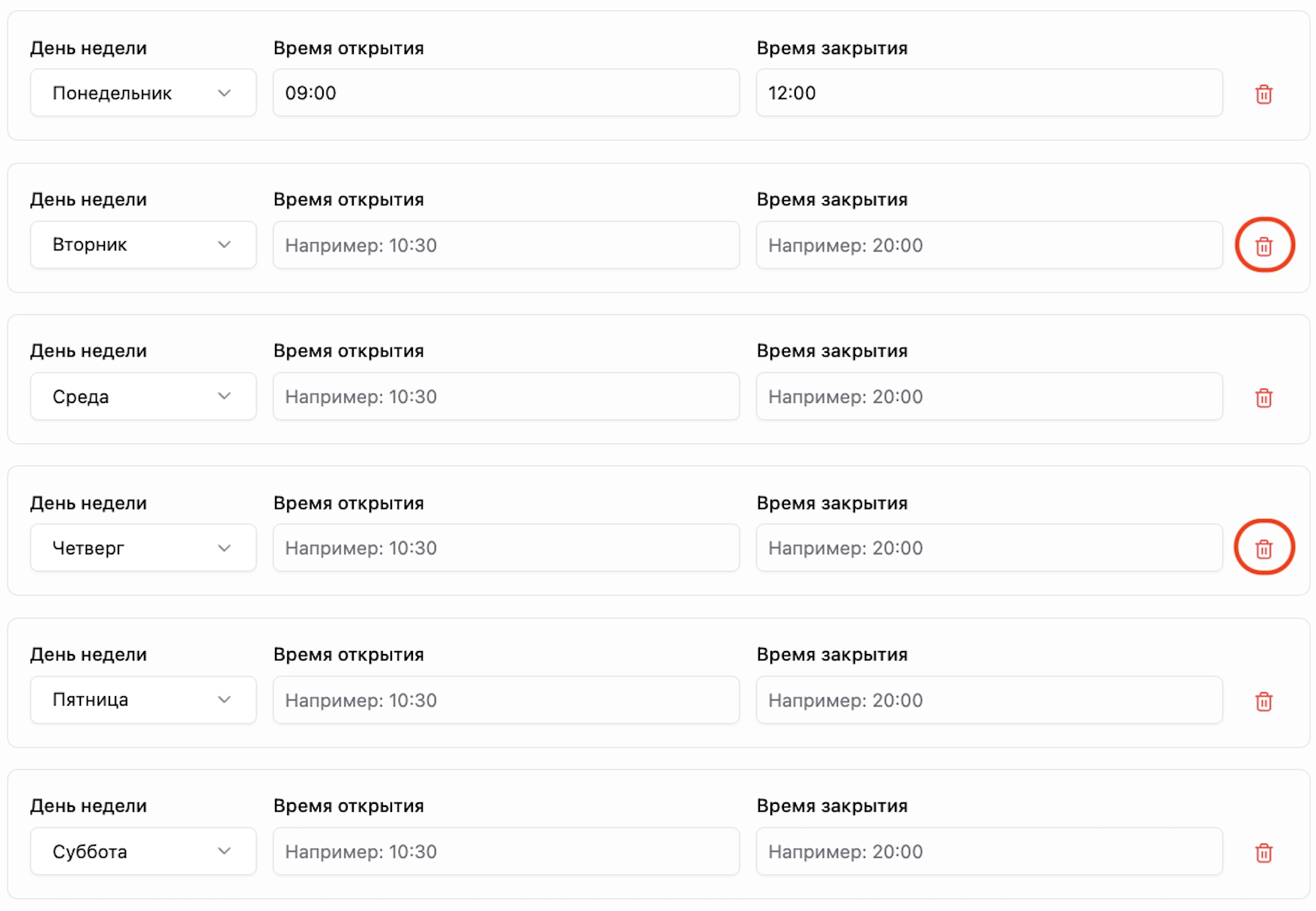
Если вы хотите ограничить определенные дни для доставки, например, вторник и четверг, то удалите эти дни недели в настройках:
Если вы хотите совсем отключить прием заказов на сайте задайте такие часы работы: «время открытия» — 12:00, «время закрытия» — 12:00, в таком случае сайт не будет принимать заказы, пока вы не поменяете часы работы:

Если вы хотите гибко настроить часы работы, то вы можете создать сложное расписание работы сайта доставки на каждый день:
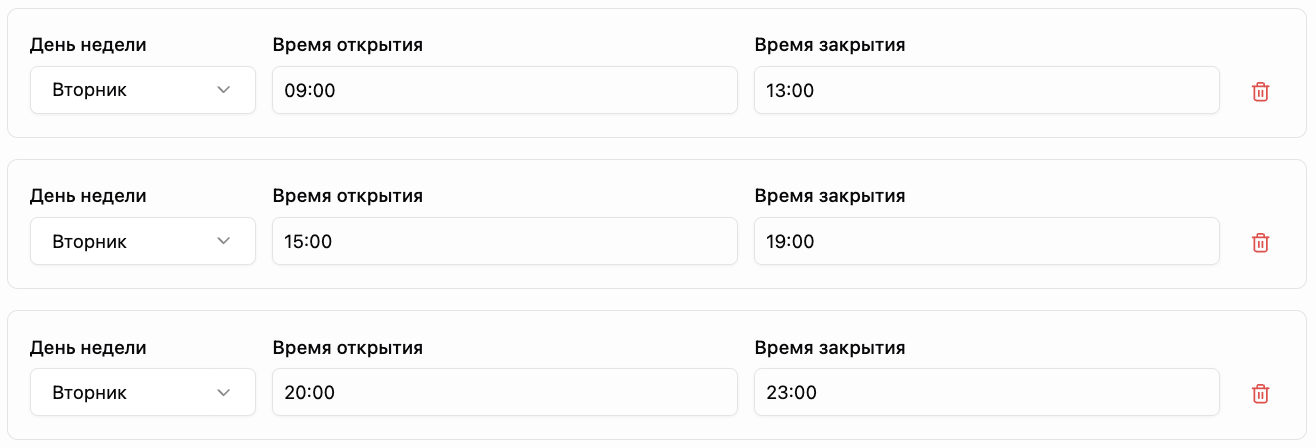
Обратите внимание: если у вас заданы часы работы на «Каждый день», то даже при удалении определенных дней, сайт будет работать, так как эта настройка имеет приоритет над другими. Поэтому удалите её по необходимости.
Чтобы гости снова могли сделать заказ на сайте, измените время работы вашего заведения на привычное.