Удалить чек полностью можно только через веб-версию панели администратора или в приложении Restik Admin.
В приложении Restik POS нельзя удалить чек целиком, но можно удалить отдельные позиции, подробнее по ссылке. Это сделано для того, чтобы персонал не мог удалять чеки без согласования, а также для защиты от мошеннических действий.
Важно: если чек был фискализирован — первым делом необходимо сделать возврат чека, подробнее рассказываем в статье. Фискализированный чек — это чек, который передан в налоговую, то есть вы работаете с онлайн-кассой и передаёте данные согласно федеральному закону от 22.05.2003 N 54-ФЗ.
Что будет, если удалить фискальный чек из Restik, но не оформить по нему возврат
Что будет, если удалить фискальный чек из Restik, но не оформить по нему возврат
Если чек был фискализирован в приложении Restik POS, значит он был передан на кассу, затем в ОФД и дальше в налоговую. Такой чек отображается в отчетах кассы (X и Z отчетах), а также в ОФД. Если чек пробит ошибочно, его нужно вернуть согласно инструкции — сначала сделать возврат, чтобы данные о возврате дошли до налоговой, а потом удалить чек из Restik POS.
Если чек удалили без предварительного возврата, данные в налоговую не попадут, и чек останется в налоговой, но в Restik его уже не будет. Из-за этого возможны расхождения — сумма на кассе будет больше, чем в Restik.
Чтобы избежать такой ситуации, перед удалением чека обязательно нужно сделать его возврат в приложении Restik POS. ККТ учитывает только возвраты, а не удаления в Restik. Правильный порядок действий:
Сделать возврат чека в приложении Restik POS.
После этого удалить чек в разделе «Закрытые чеки» в админке или в приложении Restik Admin.
❗️Будьте внимательны, так как восстановить удалённые чеки невозможно.
Удаление в панели администратора
Для удаления чека в панели администратора:
Перейдите в раздел «Статистика» — «Открытые чеки» или «Закрытые чеки».
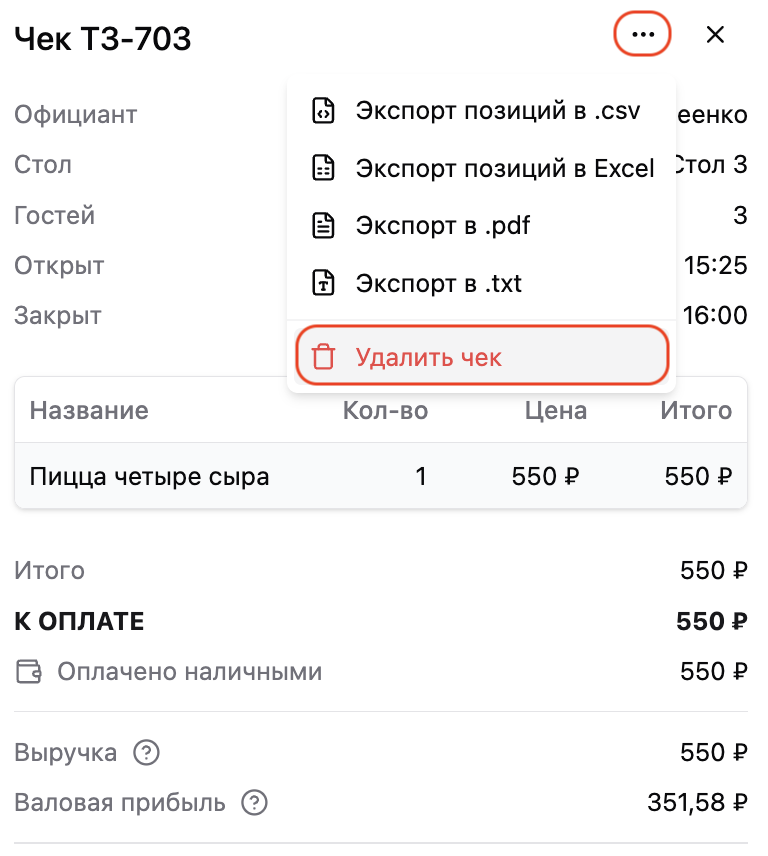
Выберите чек, который необходимо удалить, и нажмите на три точки в правом верхнем углу.
Выберите «Удалить чек».
Выберите нужно ли возвращать товары на склад. Система автоматически ставит галочку «Вернуть товары на склад», если в связи с этим чеком были списания со склада — её можете убрать, если необходимо. Например, если блюдо уже приготовили, а значит его составляющие не вернутся на склад. Такое блюдо можно списать, подробнее по ссылке.
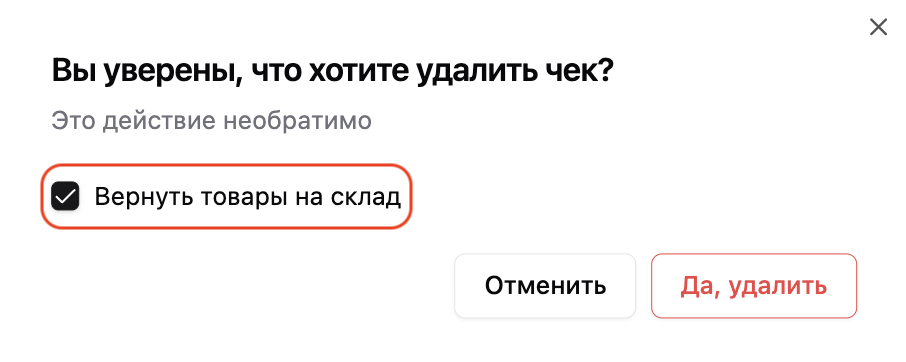
Нажмите «Да, удалить». После этого чек будет удалён.
Удаление в приложении Restik Admin
Для удаления чека в приложении Restik Admin:
Перейдите в раздел «Меню» — «Открытые чеки» или «Закрытые чеки»;
Выберите чек, который хотите удалить и нажмите на него;
Нажмите «Удалить чек»;
Выберите нужно ли возвращать товары на склад. Система уточнит нужно ли «Вернуть товары на склад», если в связи с этим чеком были списания со склада. Выберите «Вернуть товары на склад», например, если блюдо ещё не начинали готовить. Выберите «не возвращать», если блюдо уже приготовили, а значит его составляющие не вернутся на склад. Такое блюдо можно списать, подробнее по ссылке;
Нажмите «Удалить чек». После этого чек будет удалён.