💡В Restik нет ограничений на количество позиций или категорий — вы можете создать меню любого размера, под любые задачи.
Виды позиций
В Restik вы можете создавать 4 вида позиций — товары, блюда, ингредиенты и полуфабрикаты.
Товары и блюда являются продаваемыми позициями и становятся доступными для заказа в приложении Restik POS (терминале). Подробнее о них читайте в этой статье.
Полуфабрикаты и ингредиенты используются как составляющие части блюд. Подробнее о них читайте тут.
Создание позиции меню
Чтобы создать новую позицию меню, откройте админку автоматизации и перейдите в раздел «меню» — «позиции»:
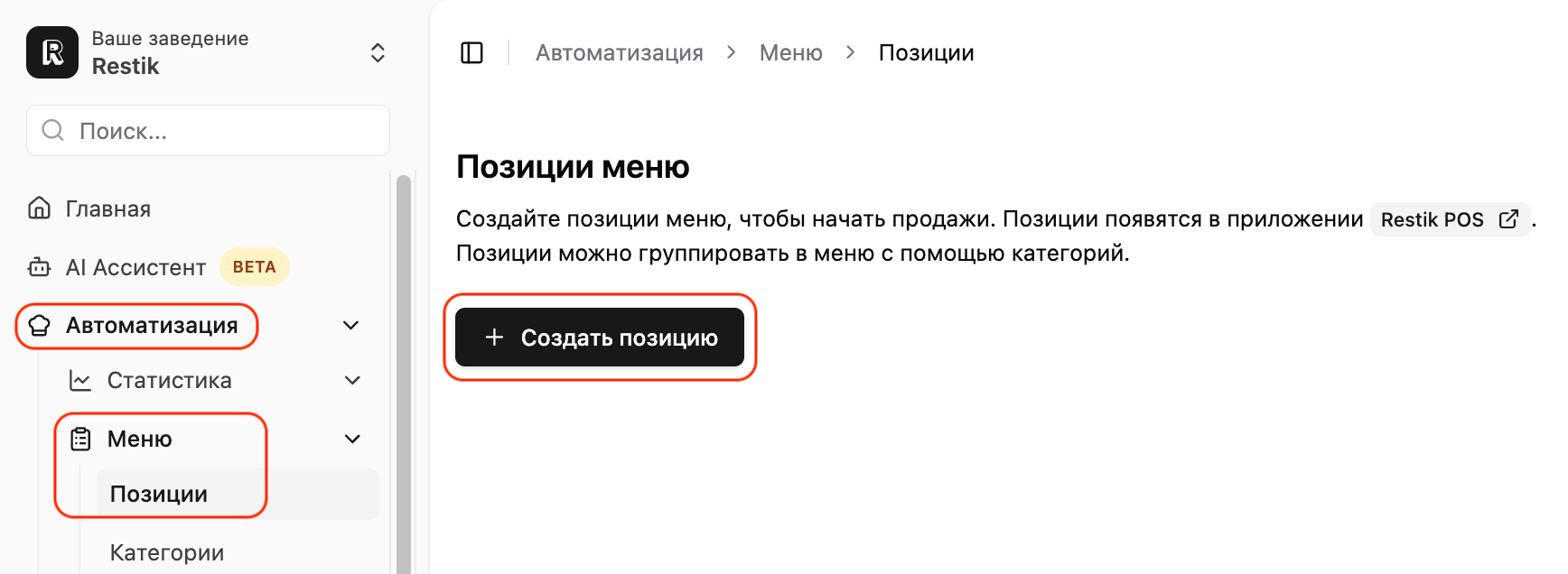
Нажмите кнопку «Создать позицию» или плюс в правой верхней части экрана. На экране появится форма создания новой позиции:
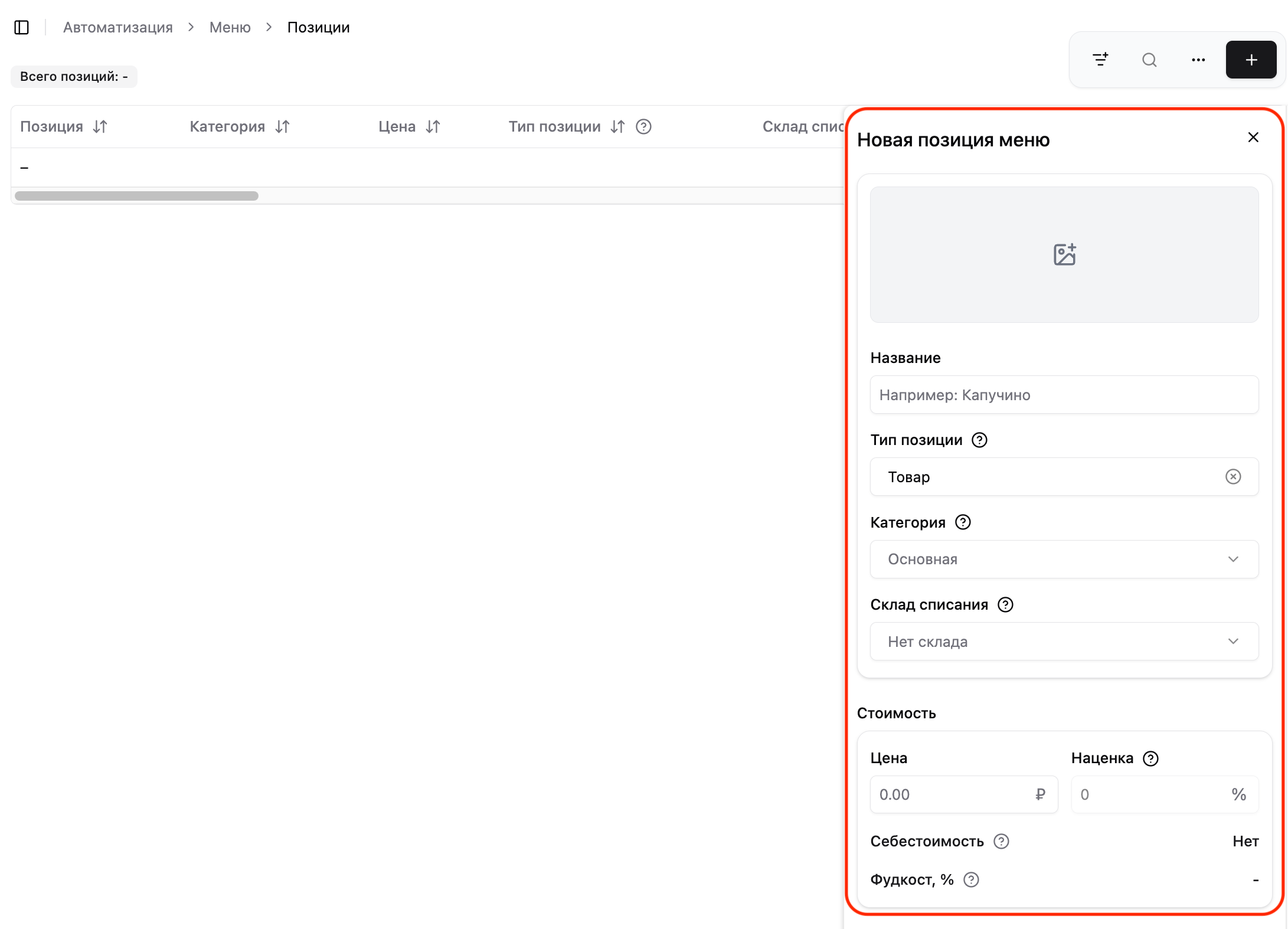
Название позиции
Введите название новой позиции, цену, выберите тип позиции, и изображение:
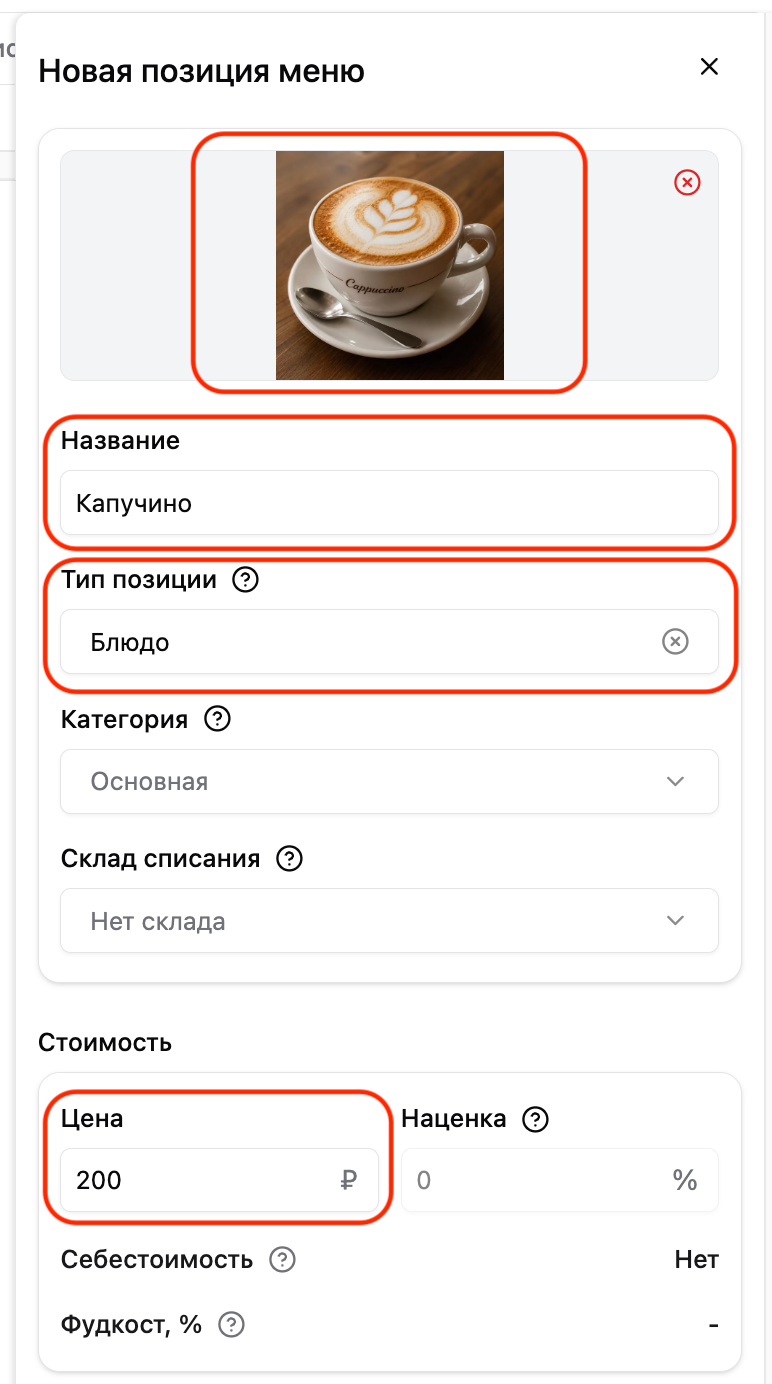
💡 При заполнении меню пишите названия позиций так, чтобы они были информативными и понятными для гостя. Это важно не только для удобства, но и для соблюдения требований 54‑ФЗ. Подробнее — в нашей статье.
💡 Используйте уникальное название позиции. Если позиция с одинаковым названием уже существует — измените название или сделайте его более конкретным, например: «Капучино 0,3» и «Капучино 0,4».
Наценка
Для того, чтобы указать наценку на позицию, необходимо наличие себестоимости. Себестоимость позиции появится после поставки этой позиции на склад. Подробнее о себестоимости тут. Меняя наценку вы измените и стоимость позиции.
Тип позиции
Если вы создаете блюдо, укажите его состав, который входит в одну порцию блюда. Например, морс: ягоды, сахар, вода.
💡Если вы используете готовую продукцию, например, продаете бутилированную воду — то её состав прописывать не нужно и достаточно указать позицию как товар.
В состав блюда могут входить любые типы позиций:
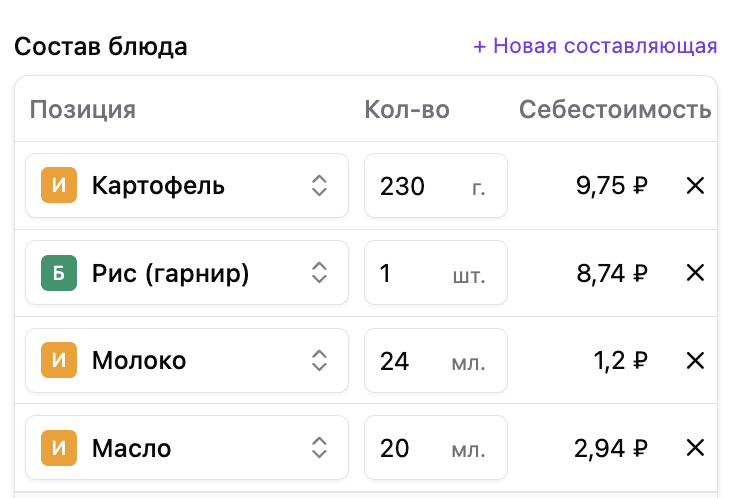
Если блюдо уже создано и вы хотите изменить состав блюда, нажмите + Новая составляющая. Так можно создать ингредиент, товар/блюдо или полуфабрикат прямо из карточки блюда, без перехода в другой раздел и без потери заполненной информации:
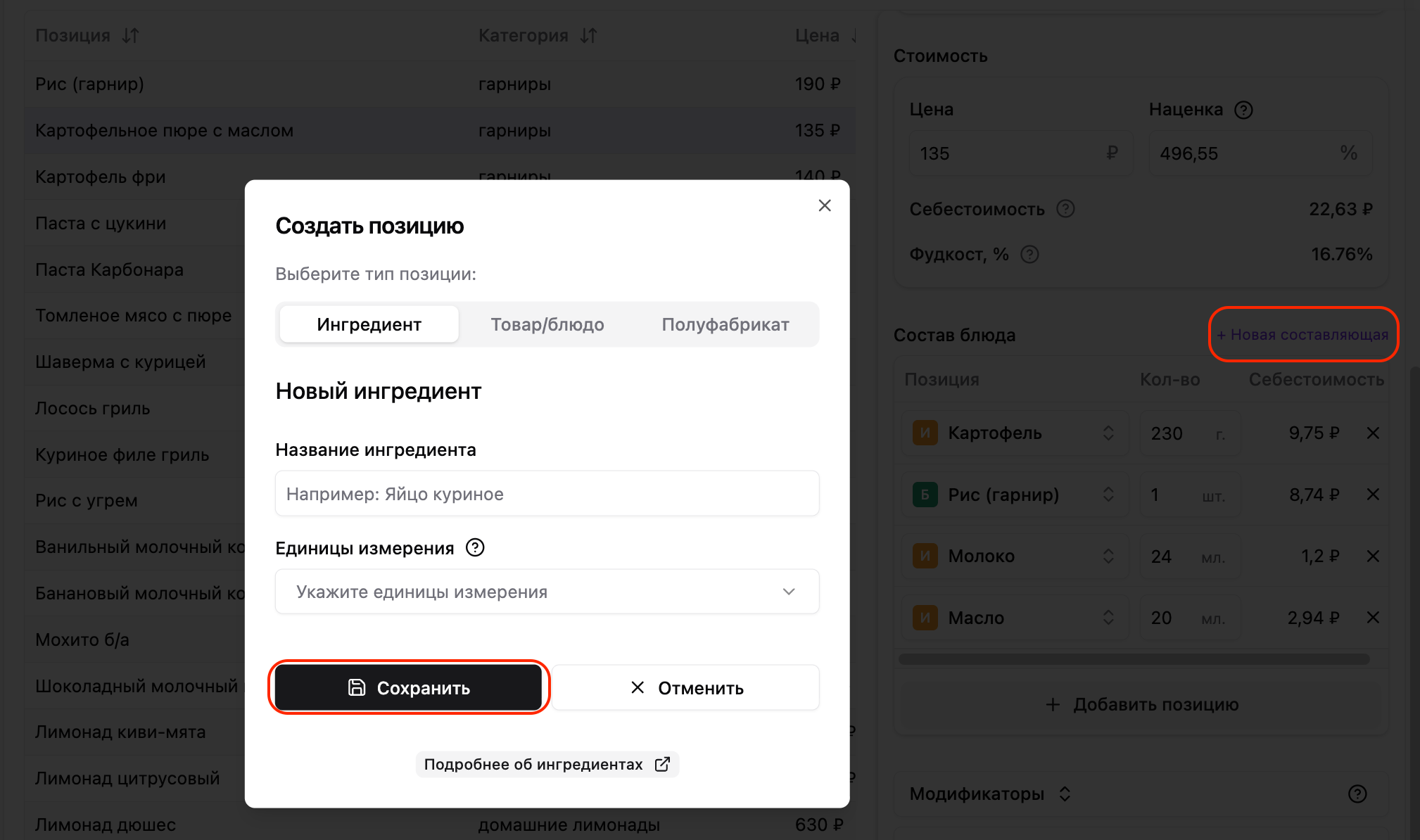
После сохранения созданная позиция автоматически добавится в состав текущего блюда. Останется указать количество составляющей в порции.
Категория
Откройте выпадающий список, чтобы выбрать категорию, к которой принадлежит позиция меню. На экране появится список добавленных вами категорий:
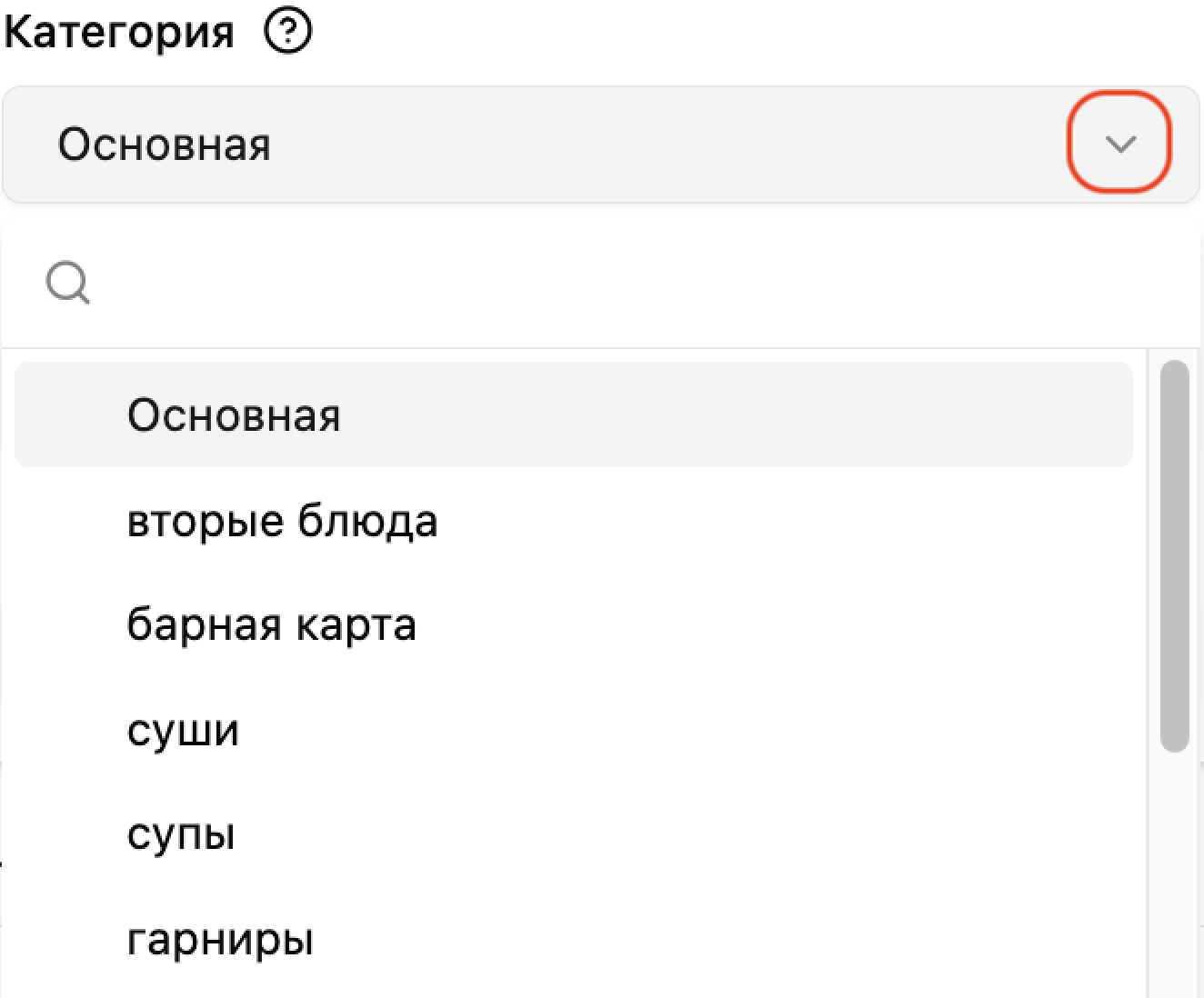
💡 Если вы еще не добавили ни одной категории, то в списке будет только одна категория — «Основная». По умолчанию все добавляемые товары будут принадлежать этой категории.
Категории определяют, как позиции меню будут отображаться у официантов в приложении Restik POS (на терминале). С их помощью вы можете удобно группировать блюда и напитки — например, создать категории «Десерты», «Напитки», «Горячее» и т.д.
В Restik POS категории отображаются в виде вложенной структуры, как папки. Официант может нажимать на нужную категорию, чтобы перейти внутрь и увидеть связанные с ней позиции. Вложенность категорий не ограничена — можно создавать подкатегории любого уровня. Подробнее о категориях рассказываем в этой статье.
Склад списания
Укажите склад списания, если хотите, чтобы позиция меню списывалась со склада после продажи. Подробнее о складском учете можно узнать в этой статье.
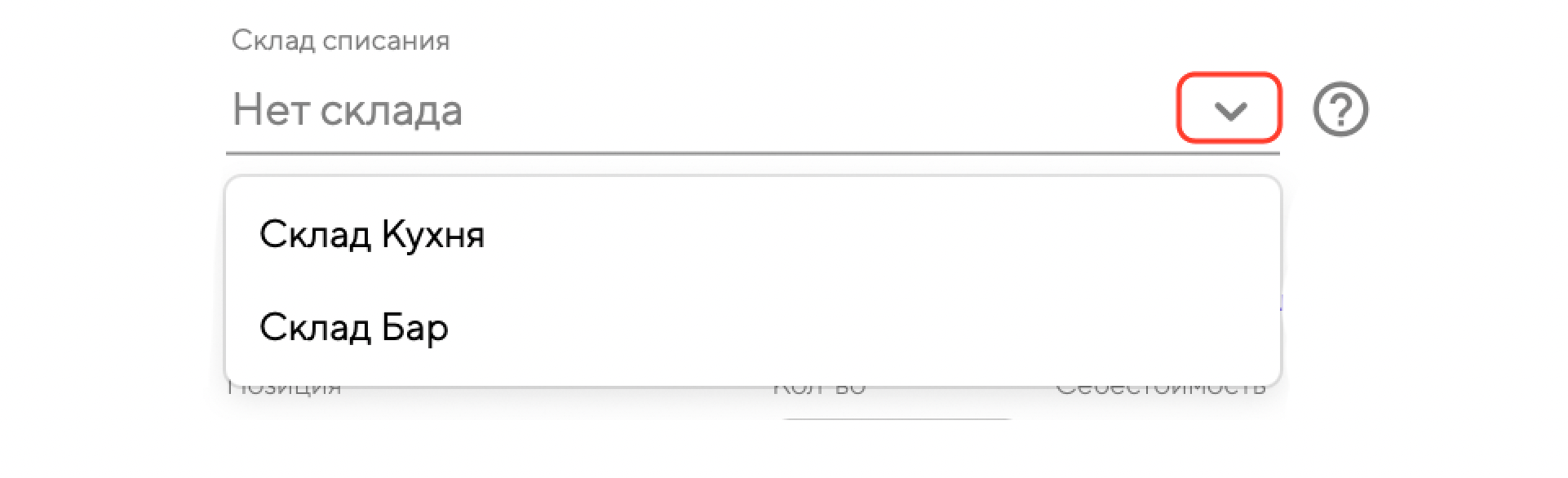
💡Если склад списания не указан, товары и ингредиенты не будут списываться ни с одного склада. Не разделяйте склады по категориям — разные склады нужны для раздельного учёта. Например, у вас физически есть разные склады и одна и та же позиция может находиться на разных складах с разной себестоимостью. Разные склады в этом случае вызывают усложнение учета и затрудняют работу.
Списывать при продаже
Если вы создаете блюдо и указали склад списания, вы можете выбрать способ списания блюда со склада — «Состав блюда» или «Блюдо целиком»:
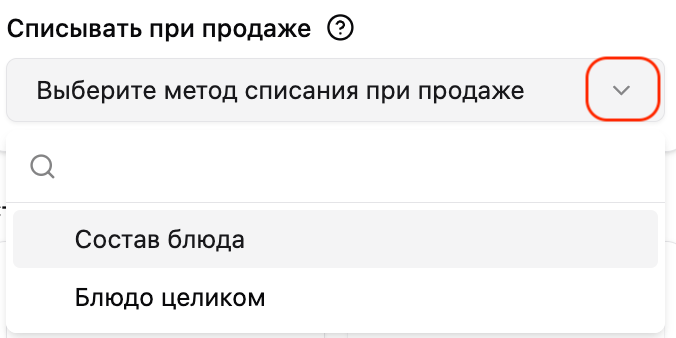
💡 При выборе опции «Состав блюда» при продаже со склада будут списываться входящие в состав блюда ингредиенты, а при выборе метода списания «Блюдо целиком» со склада спишется само блюдо, а не его состав. Списание блюда целиком удобно использовать в тех случаях, когда вы готовите блюдо заранее, используя производство. Подробнее о производстве можно узнать в этой статье.
Другие настройки
Заполните описание позиции, если вы используете сайт доставки или электронное меню, оно будет отображаться на сайте доставки и в электронном меню:
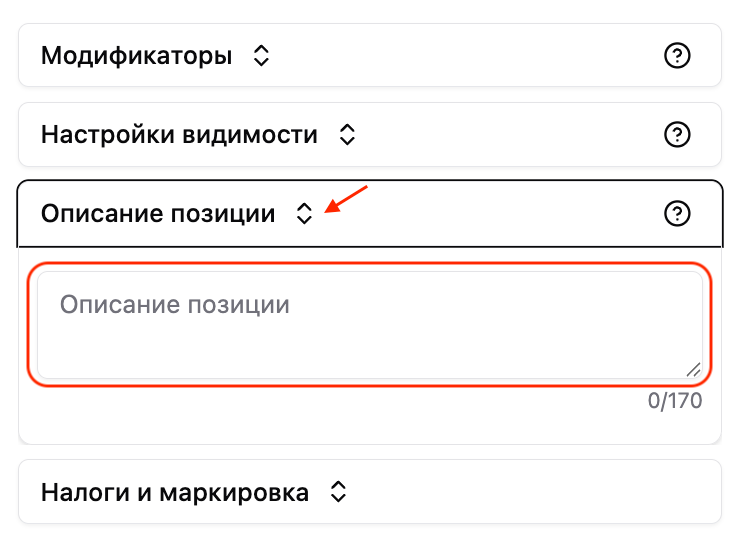
Если вы не используете эти продукты — просто оставьте поле пустым.
Показывать эту позицию
Настройте видимость позиции в разных продуктах. Если вы не используете какой-то из них — просто проигнорируйте соответствующую настройку:
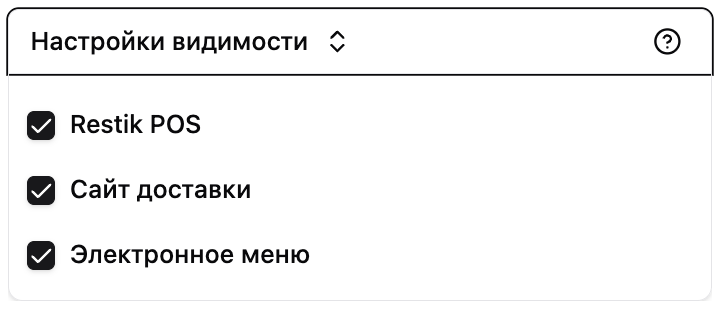
💡Воспользуйтесь этой функцией, если вам необходимо поставить позицию на стоп — снимите галочку «в Restik POS» и сохраните настройку. Чтобы вернуть позицию в приложение Restik POS для продажи — поставьте галочку обратно.
Ставка НДС
Для каждой позиции меню можно указать ставку НДС, которая будет передаваться в фискальный чек, если у вас подключена онлайн-касса. Если вы не используете онлайн-кассу — проигнорируйте эту настройку.
Задайте нужную ставку НДС:
«По умолчанию» — будет использоваться ставка из «Настроек заведения».
конкретная ставка (0%, 5%, 7%, 10%, 20%, 22% или «не облагается») — будет применяться именно к этой позиции.
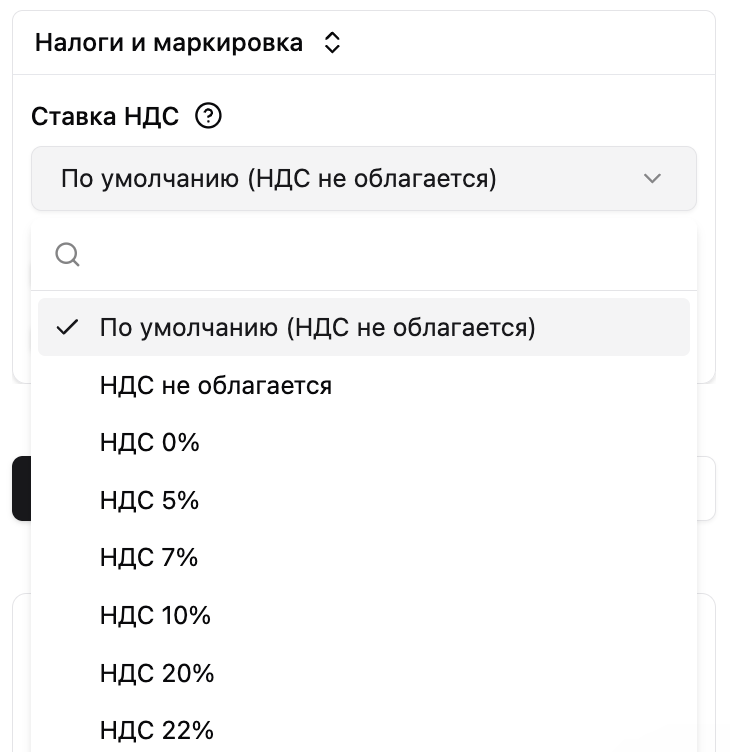
Если у всех позиций одинаковый НДС — удобнее задать его один раз в «Настройках заведения», а в позициях оставить «По умолчанию».
Подробнее: «Ставка НДС в Restik: как работает и как настроить»
Если вас устраивает вся информация, и вы готовы добавить позицию, нажмите кнопку «Сохранить». Форма создания закроется и вы увидите добавленную позицию в списке.
Созданная позиция появится в приложении для официантов Restik POS автоматически. Если позиции не появились, перезапустите приложение.
Если вам нужно отредактировать товар (изменить название, цену, категорию товара или картинку), выберите нужную позицию в списке. Откроется панель редактирования товара.
Если вы хотите удалить позицию, нажмите на кнопку удалить и подтвердите удаление.
💡Блюда также могут выполнять функцию комбо-наборов — подробнее о создании комбо-наборов можно прочитать в этой статье.
Что сначала заполнять: меню или склад
Что сначала заполнять: меню или склад
Строгой последовательности нет. Вы можете сначала заполнить меню, потом внести остатки на склад, или делать это параллельно.
Если нужно быстро начать продажи, создайте категории, товары и блюда в меню. Ингредиенты и полуфабрикаты можно создавать прямо во время заполнения состава блюда через кнопку + Новая составляющая, а поставки и остатки внести позже.
Если вы хотите с первого дня вести складской учёт, видеть корректные остатки, себестоимость и фудкост, заранее создайте складские позиции и внесите фактические остатки через поставку или инвентаризацию. Тогда при продаже блюда и товары сразу будут списываться со склада, если в карточке позиции указан склад списания.
Можно ли восстановить удалённую позицию меню?
Можно ли восстановить удалённую позицию меню?
Восстановить удалённую позицию меню нельзя.
Если позицию удалили случайно, создайте её заново. Можно использовать такое же название, цену, категорию, состав, видимость в Restik POS, на сайте доставки и в электронном меню.
Старые продажи, поставки, списания, перемещения, производства и инвентаризации по удалённой позиции сохранятся в истории. Новая созданная позиция будет отдельной позицией и начнёт накапливать новую историю с момента создания.
Если позицию нужно временно убрать из продажи, лучше не удалять её, а снять видимость в нужных каналах: Restik POS, сайт доставки или электронное меню. Так позицию можно будет снова включить без повторного создания.