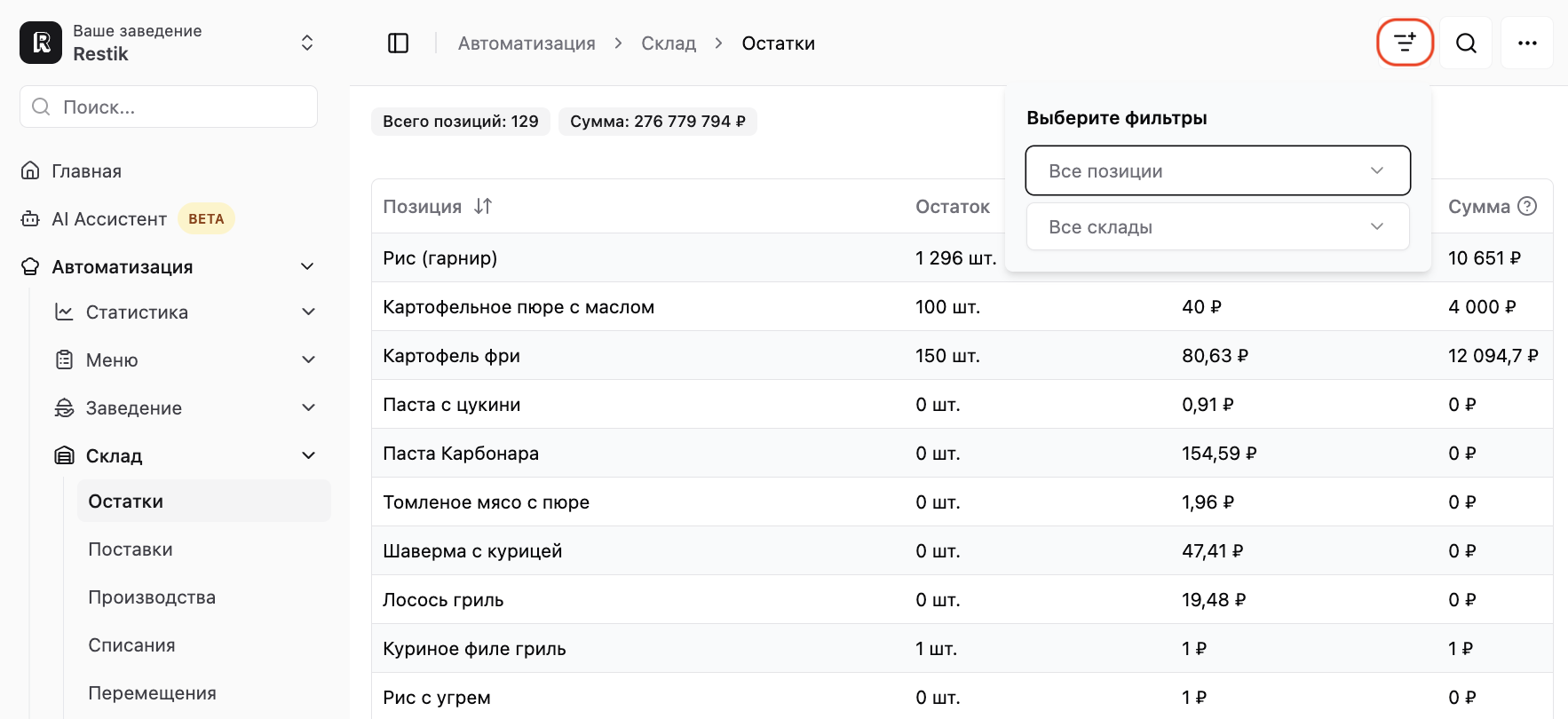
Чтобы узнать, сколько позиций сейчас на складах, а также их себестоимость и рублёвый эквивалент, используйте раздел «Склад» — «Остатки». Если вы хотите найти конкретную позицию или посмотреть остатки по конкретному складу — воспользуйтесь фильтрацией в правом верхнем углу:
Над списком есть панель, в которой указаны общее количество позиций на складе и их сумма в рублях. При фильтрации эти показатели будут пересчитываться.
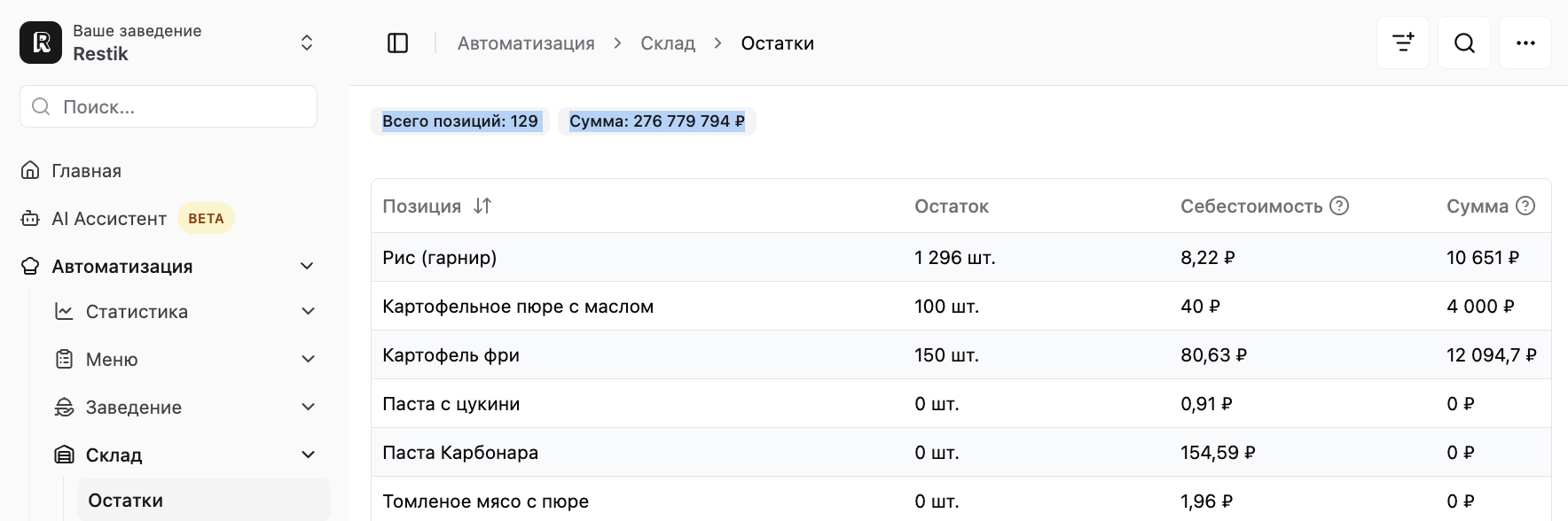
Если не выбран фильтр склада, то в списке покажутся суммарные остатки, средняя себестоимость и сумма остатков в денежном эквиваленте по всем складам. Средние значения сумм и себестоимостей отмечены звездочкой, и при нажатии на них можно посмотреть разбивку этих показателей по складам.

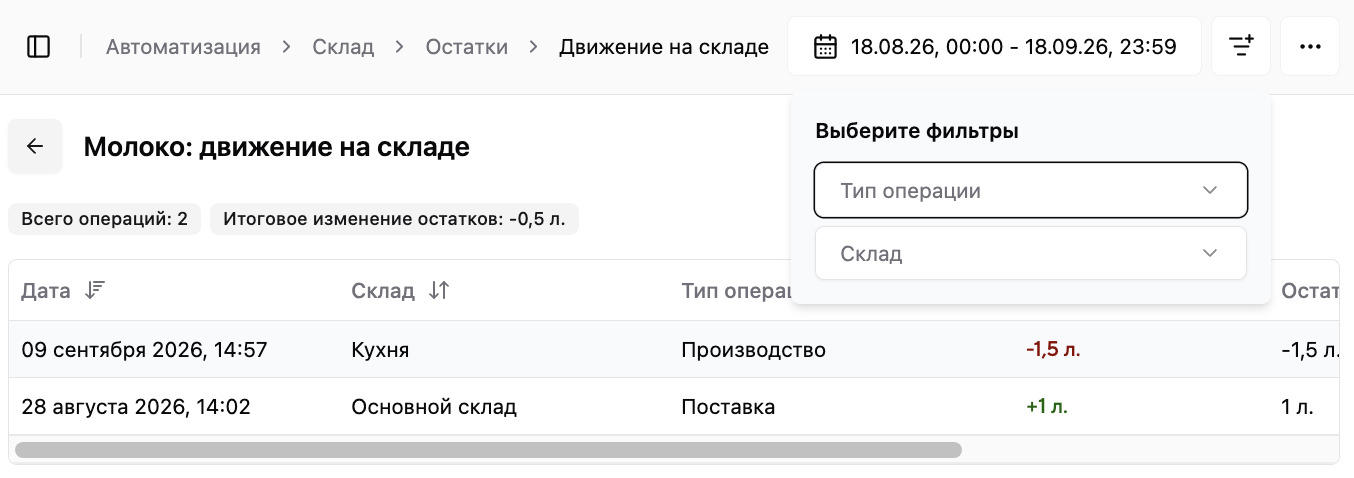
Если вы нажмёте на конкретную позицию, вы увидите всю историю её движения и сможете фильтровать данные по типу операции и складу.
Обратите внимание: позиции попадают в остатки только после того, как были произведены складские операции с их участием (например, поставки или производства).
Почему в остатках на складе показываются значения с большим количеством знаков после запятой?
Почему в остатках на складе показываются значения с большим количеством знаков после запятой?
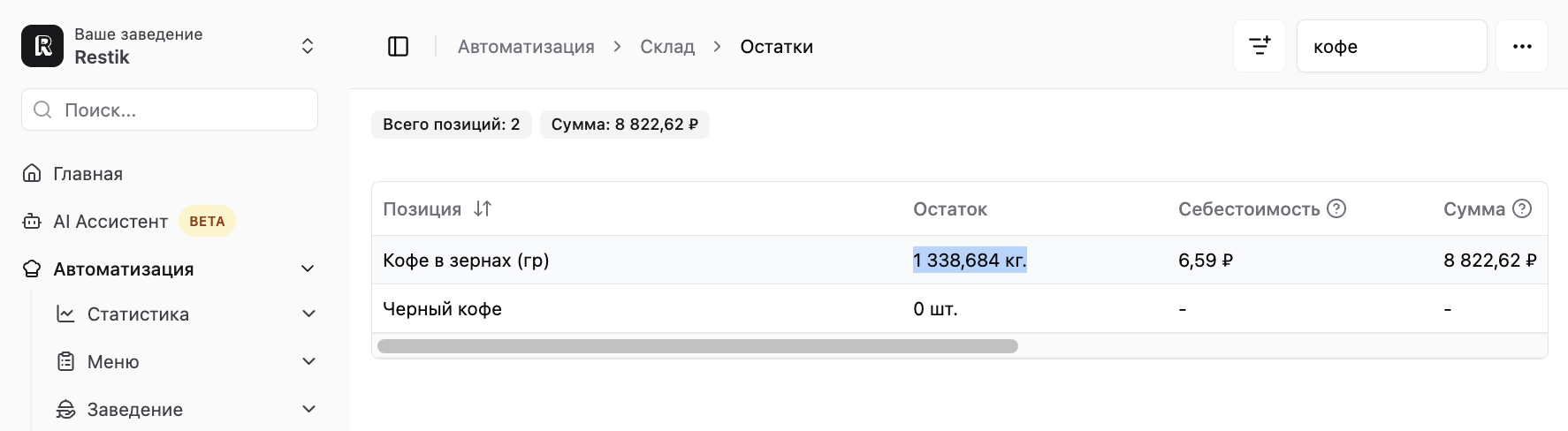
В разделе «Остатки» может отображаться большое количество знаков после запятой, потому что система использует высокую точность расчётов для корректного списания товаров со склада. Например:
Полуфабрикат «Пюре клубника», в составе которого используется 250 гр. клубники на 630 мл. пюре.
Этот полуфабрикат используется в блюде «Лимонад (1000 мл)», и на одну порцию лимонада требуется 80 мл. полуфабриката «Пюре клубника».
Система при продаже лимонада рассчитывает, сколько клубники нужно для приготовления этих 80 мл. пюре: 250 г. клубники / 630 мл. пюре × 80 мл. = 31,746031746 гр.
Можно ли отсортировать остатки по количеству?
Можно ли отсортировать остатки по количеству?
Сортировки именно по количеству остатка в разделе Остатки пока нет. Можно использовать поиск, фильтр по складу и фильтр по типу позиции, чтобы быстрее найти нужные товары, блюда, ингредиенты или полуфабрикаты.
Если нужно отсортировать остатки по количеству вручную, выгрузите таблицу остатков в Excel или CSV и отсортируйте файл по столбцу Остаток. В выгрузке также есть позиция, категория, тип позиции, единица измерения, себестоимость и сумма.
Если нужно быстро понять, что заканчивается, можно использовать AI Ассистента. Он может посмотреть доступные остатки в Restik и показать позиции с минимальным остатком, позиции, которые скоро закончатся, или список того, что пора заказать.
Например, можно написать:
«Покажи позиции с минимальным остатком на складе Кухня»
«Какие ингредиенты скоро закончатся?»
«Сравни остатки и продажи и скажи, что пора заказать»
Если вам нужна именно сортировка по количеству прямо в таблице остатков, можно поддержать идею на портале: Фильтрация и сортировка остатков на складе.
Что означает звёздочка возле себестоимости или суммы?
Что означает звёздочка возле себестоимости или суммы?
Звёздочка означает, что позиция есть на нескольких складах, а в списке сейчас показано общее или среднее значение по всем складам.
Например, если одна и та же позиция есть на складе «Кухня» и на складе «Бар», в разделе «Остатки» может показываться средняя себестоимость. Чтобы увидеть значения по каждому складу отдельно, наведите курсор на звёздочку или нажмите на неё.
Если хотите посмотреть данные только по одному складу без среднего значения, выберите нужный склад в фильтре.